
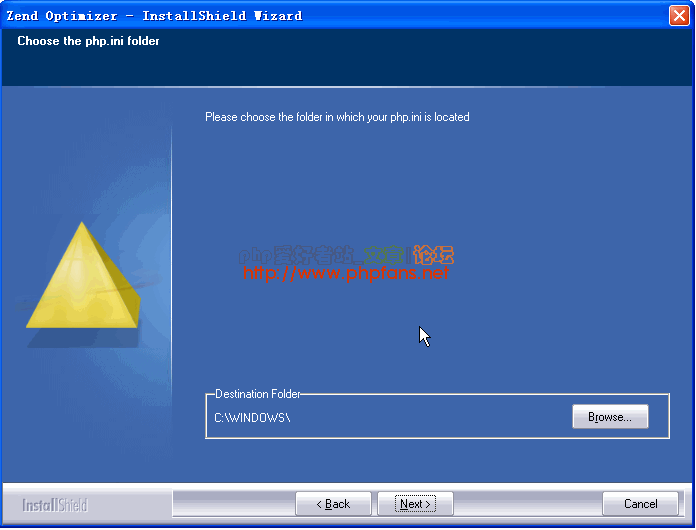
5 选定 php.ini 的位置.我们的是在 C:WINDOWS 下
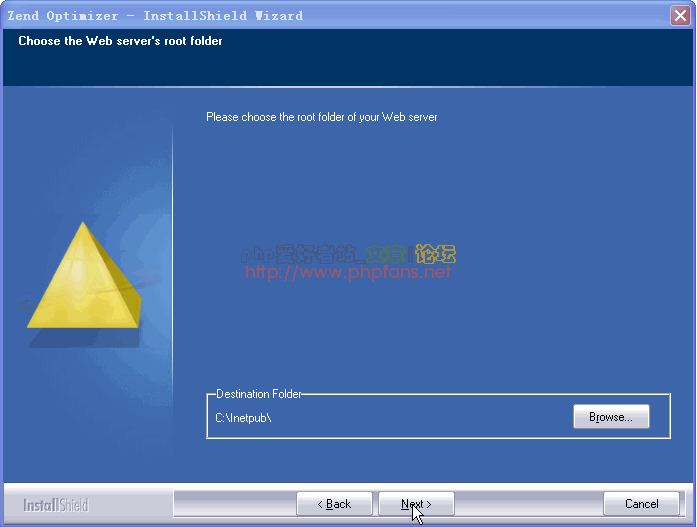
6 选定IIS默认安装路径.我们的是 C:Inetpub
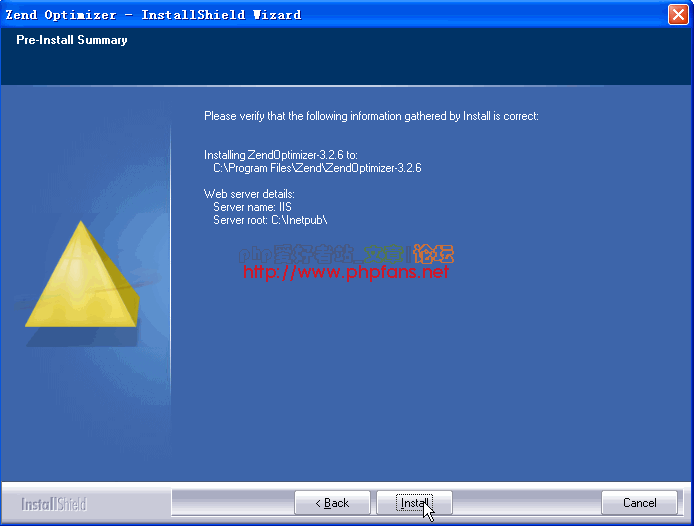
7 点击 Install 进行安装
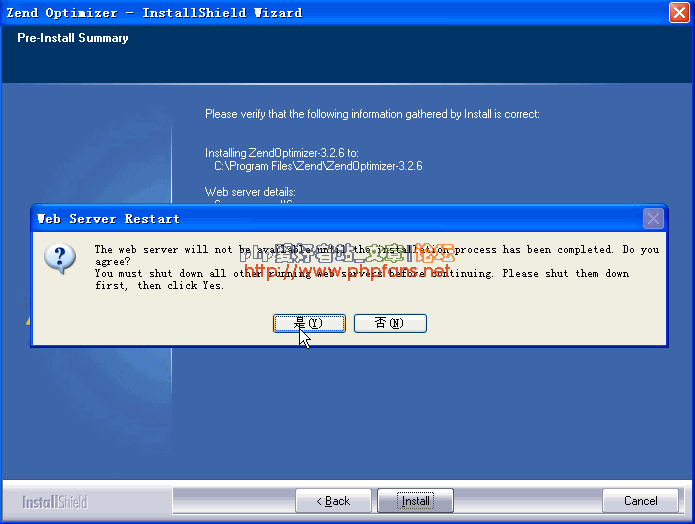
8 点击 是.安装程序自动完成配置和服务器重启.
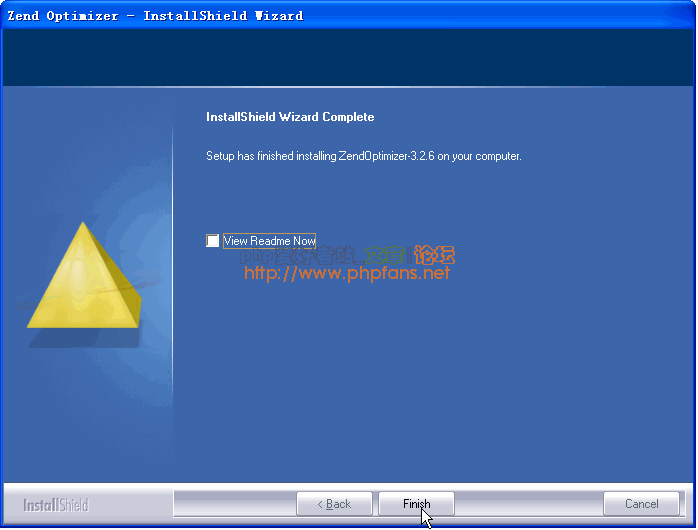
9 点击 Finish 完成安装
所有东西安装完成后我们再进行配置
配置php并关联MySQL
打开c:windowsphp.ini文件
以下内容需要回复才能看到
1 设置扩展路径
查找 extension_dir 有这么一行
extension_dir = "./"
将此行改成
extension_dir = "C:php5ext"
其中C:php5是你安装php的路径.路径不正确将无法加载dll
(注意:有些php版本是 ;extension_dir = "./" 要把前面的分号去掉)
2 查找
;extension=php_mbstring.dll
;extension=php_gd2.dll
;extension=php_mysql.dl
把上面3项前面的分号去掉,这样IIS启动时就可以加载这些dll了
当然前面我们也把这些dll复制到system32下了.(大家在安装的过程中都注意到如何把一些dll加载入来了.
以后要加载一些dll,比如说php_mysqli.dll,也就懂得怎么加载了)
3 设置会话保存路径
查找session.save_path 有这么一行
; session.save_path = "N;/path"
在此行后加入一行(注意是加入一行,不是加到后面)
session.save_path = "C:WINDOWSTemp"
保存到你的临时目录下,这里完全可以保存到windows临时目录Temp下
4 还有比较值得注意的是 short_open_tag .有一些php版本默认是Off的.
也就是说 php不能使用短标记如 必须使用
由于短标记使用方便,并且很多程序也是用短短标记来写,如discuz等
如果不把 short_open_tag 改成On将出现的症状将很难判断是上面原因,这里建议修改
查找
short_open_tag = Off
改为
short_open_tag = On
5 是否显示错误 display_errors
出于安全性考虑,display_errors 有些版本也默认为 Off.
就是说在调试时,如果php代码有误,就只出现一个空白页.而不会显示出错原因和出错行数.
这样调试起来将非常不便,建议根据自己需要修改
查找
display_errors = Off (注意不是 ; - display_errors = Off [Security])
改成
display_errors = On


