
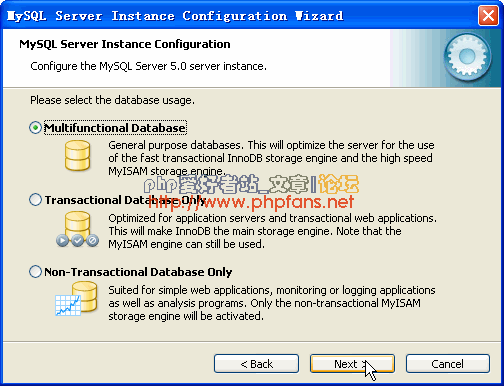
9 下面是选择InnodDB的数据存放位置,一般默认好了,不需要改动
(如果要修改数据保存路径,也可用在安装后修改my.ini的datadir的值)
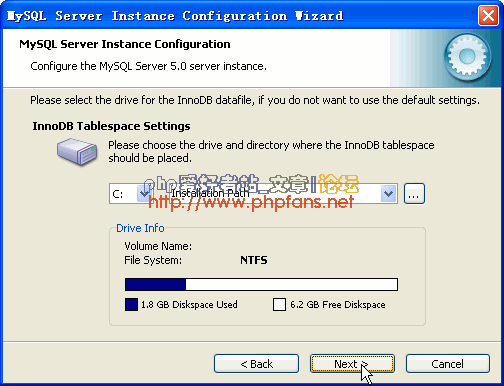
10 下面是选择MySQL允许的最大连接数,第一种是最大20个连接并发数,
第二种是最大500个并发连接数,最后 一种是自定义,你可以根据自己的需要选择.
这里选择第一个
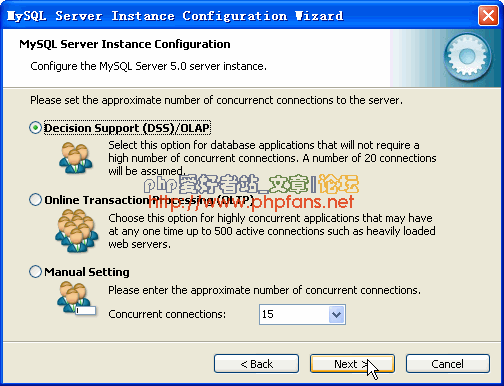
11 下面是是否运行网络链接.这里选择复选框.数据库监听的端口,一般默认是3306,
如果改成其他端口,以后连接数据库的时候都要记住修改的端口,否则不能连接mysql数据库,
比较麻烦,这里不做修改,用mysq的默认端口:3306
12 这一步设置mysql的默认编码,默认是latin1,也是标准的编码.第二种是UTF8,第三种是手动设置.
编码是版本4.1以上引入的.如果要用原来数据库的数据,最好能确定原来数据库用的是什么编码,如果这里设置的编码
和原来数据库数据的编码不一致,在使用的时候可能会出现乱码.建议使用latin1标准编码
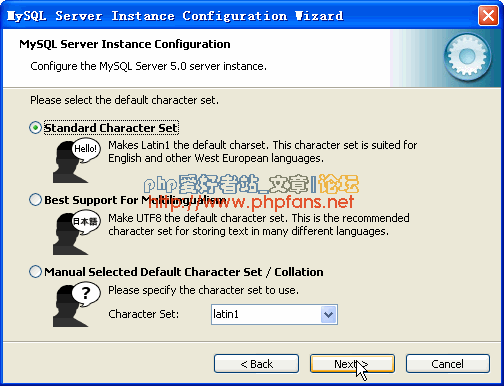
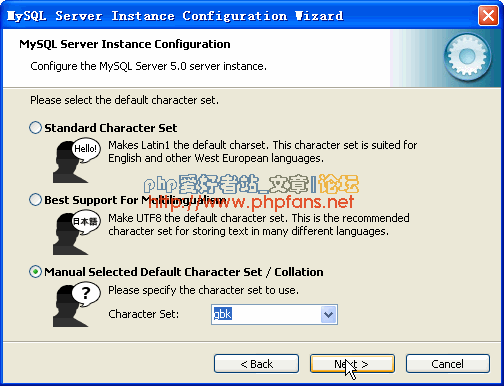
当然我们有需要的话,也可以修改它的编码(不建议).
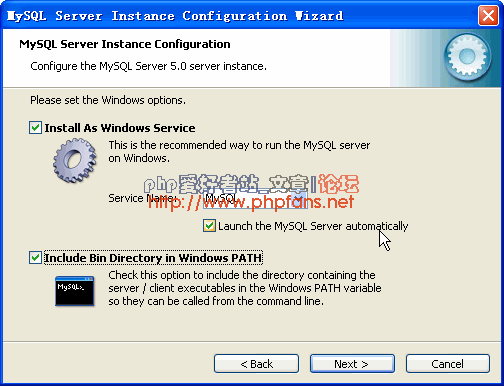
13 这一步是是否要把mysql设置成windows的服务,一般选择设成服务,
这样以后就可以通过服务中启动和关闭mysql数据库了.推荐:下面的复选框也勾选上,
这样,在cmd模式下,不必非到mysql的bin目录下执行命令.在命令行下咨询可以执行文件
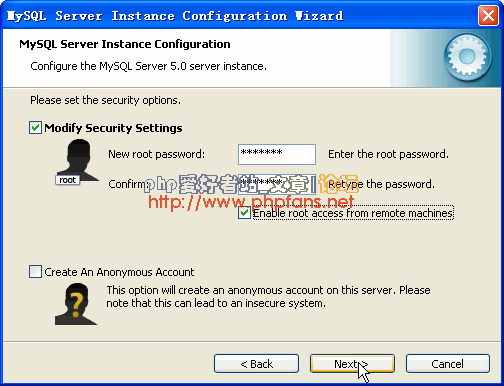
14 这一步是设置mysql的超级用户密码,这个超级用户非常重要,
对mysql拥有全部的权限,请设置好并牢记超级用户的密码,
下面有个复选框是表示创建一个匿名账号,这会使数据库系统不安全.
如果有这个需求,也请勾选.
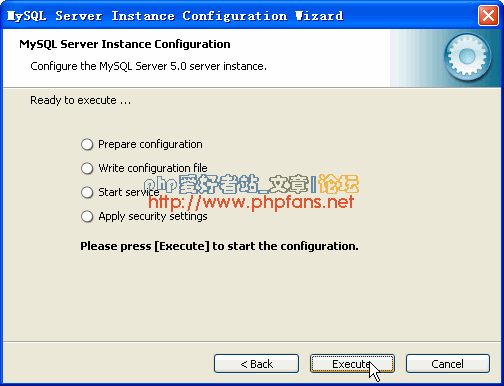
15 点击 Execute进行安装
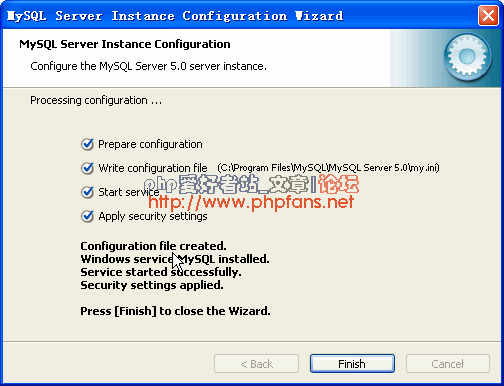
16 点击 Finish 完成安装
17 我们可以开始使用mysql了,打开 开始菜单 所有程序的 mysql Command line Client,输入密码


