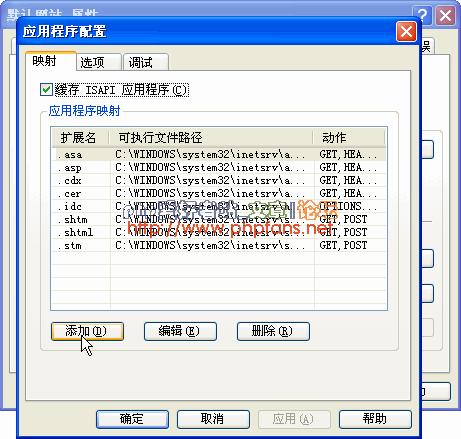
8 如下图,点击 添加 按钮
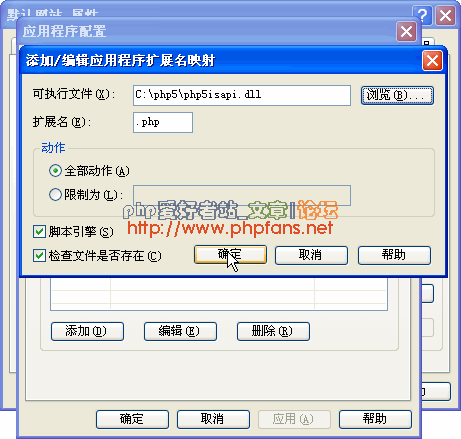
9 在弹出的 添加/编辑应用程序扩展名映射 对话框中.
可执行文件:点击浏览 选中 C:php5php5isapi.dll
可扩展名: .php (别漏了前面的 . )
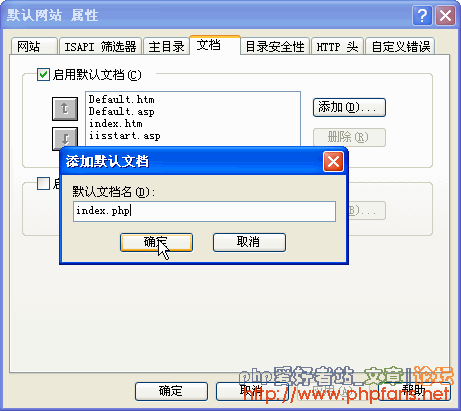
10 点击 文档 标签,再点 添加 按钮,在弹出的 添加默认文档 对话框中,填入 index.php
配置完成后我们做一下测试
在网站根目录下创建一个 phpinfo.php 文件
<?php
phpinfo();
?>
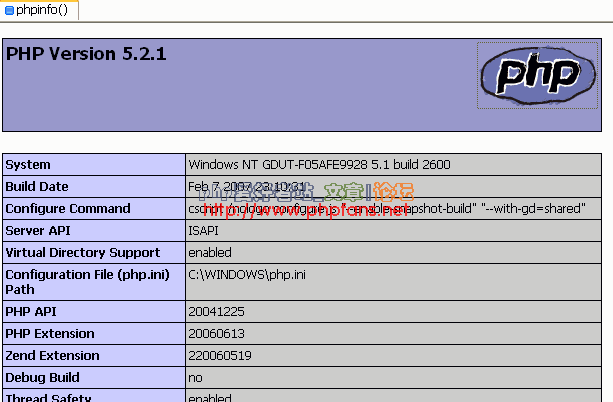
在浏览器打开
http://localhost/phpinfo.php
如果出现如下信息,则说明php已经配置好了
下面再测试php和mysql数据库的关联
在网站根目录下创建一个test.php 文件,内容为
CODE:
<?php
$host = "localhost";
$user = "root";
$password = "12345";//12345改成你的mysql密码
$link=mysql_connect($host,$user,$password);
if(!$link) echo "<h1>失败!</h1>";
else echo "<h1>成功!</h1>";
mysql_close();
?>
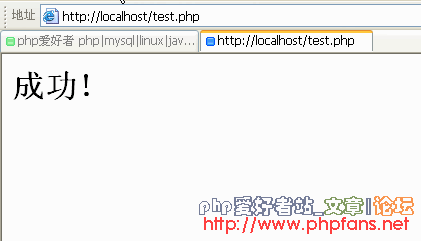
在浏览器打开 http://localhost/test.php
如果输出 成功,则说明大功告成了.
更多文章 php爱好者站 http://www.phpfans.net
安装 phpMyAdmin
下载得到 phpMyAdmin-2.10.0.2-all-languages.zip,将其解压到 你网站根目录下并重命名为phpMyAdmin,
找到并打开 libraries/config.default.php (有些版本是当前目录的 config.inc.php或者 config.defaut.php)
做以下修改:
1 查找 password 有如下两行
$cfg['Servers'][$i]['user'] = 'root';
$cfg['Servers'][$i]['password'] = '';
把你的mysql密码填到$cfg['Servers'][$i]['password'] = ''; 单引号里边
2 搜索 $cfg['PmaAbsoluteUri'],将其后面单引号里的值设置为 phpMyAdmin 目录路径,如:http://localhost/phpMyAdmin/ ;
3 搜索 $cfg['DefaultLang'],将其后面单引号里的值设置为 zh-gb2312 ;
下面这项根据自己需要的编码修改(如果对数据库编码不是很熟悉的建议不要修改)
4 搜索 $cfg['DefaultCharset'],将其设置为 自己所要的编码.
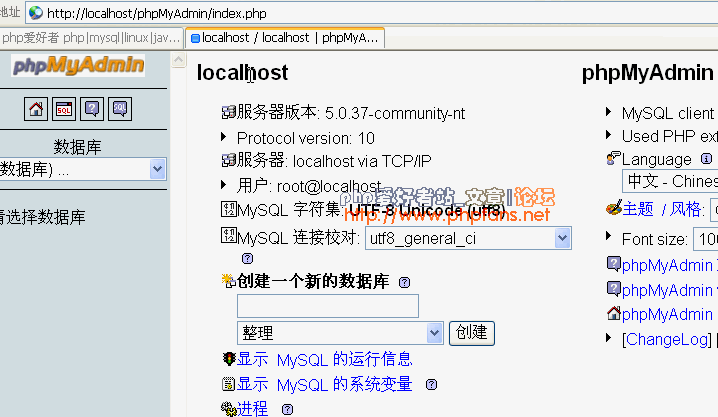
打开浏览器,输入:http://localhost/phpMyAdmin/,IIS 和 MySQL 均已启动,
如果出现如下页面则phpmyadmin安装完成并可以使用了