
本例是在wiondws XP下
IIS5.1
php5.2.1(zip)
MySQL5.0.37
phpmyadmin2.10.0.2
ZendOptimizer-3.2.6
的安装与配置
IIS 的安装
1 在光驱中放入WindowsXP SP2系统安装光盘
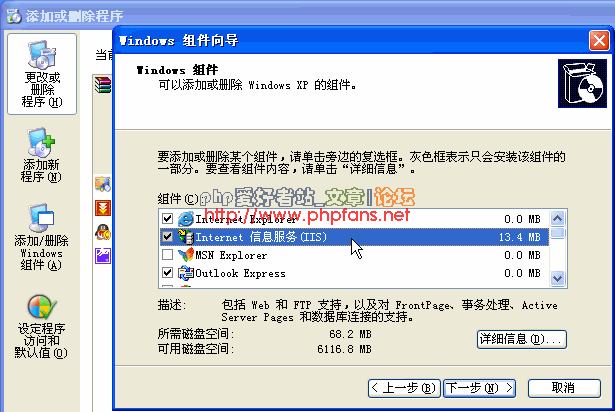
2 依次在 控制面板 > 添加与删除 > 添加/删除Windows组件 > Windows组件向导 中选中 Internet信息服务(IIS)
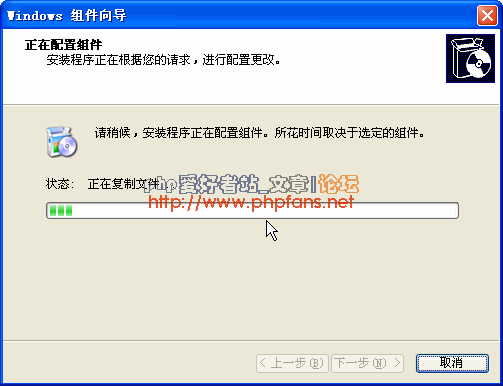
3 点击 下一步 进行文件复制,直到完成安装
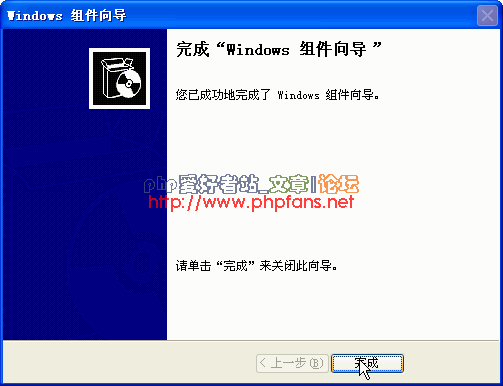
4 完成 IIS 安装
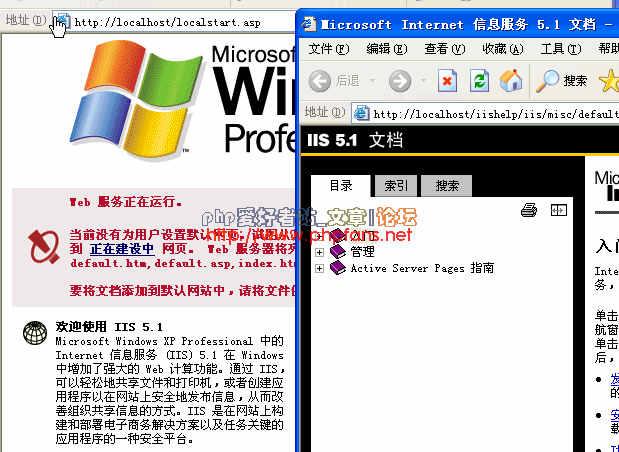
5 打开浏览器,输入 http://localhost 出现下面的界面则说明安装成功了
MySQL 的安装
1 点击MySQL安装包
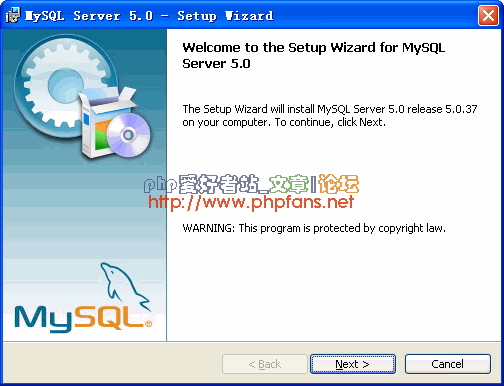
2 默认是Typical,如果想修改安装路径的话也可以选择custom.
注意:安装mysql的路径中,不能含有中文!
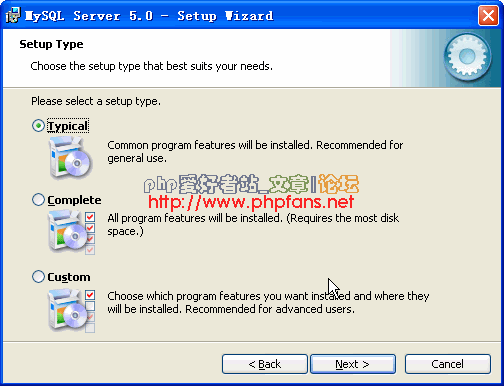
3 点击intall开始安装
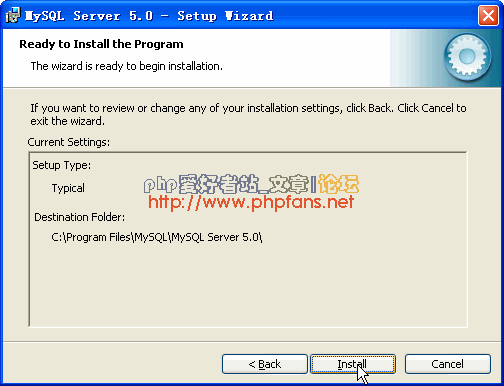
4 跳过注册
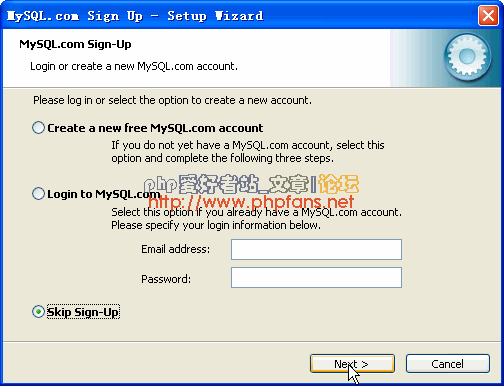
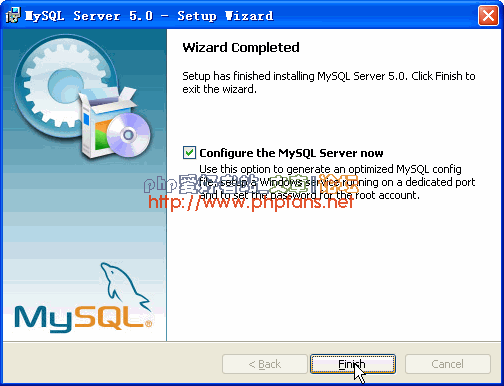
5 是否现在就配置 MySQL.也可以之后在开始菜单的configuration wizard 进行配置.
这里是现在进行配置
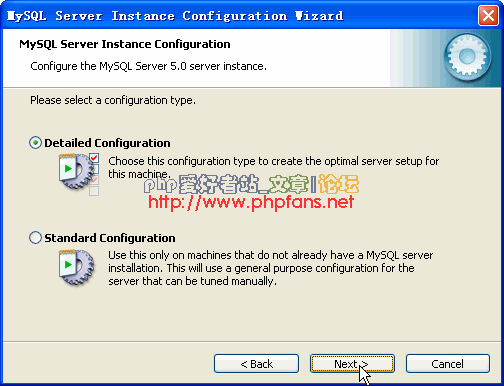
6 选择Detailed Configuration(详细设置),点Next继续
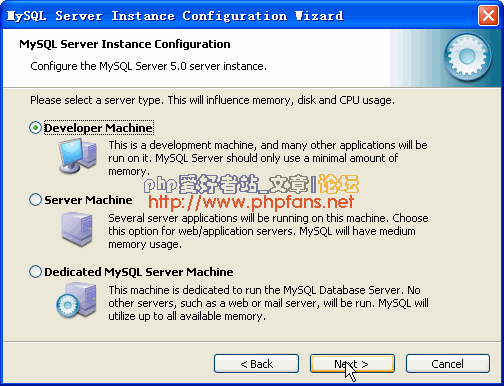
7 下面这个选项是选择mysql应用于何种类型,第一种是开发服务器,
将只用尽量少的内存,第二种是普通WEB服务器,将使用中等数量内存,
最后一种是这台服务器上面只运行MySQL数据库,将占用全部的内存.
用户可根据自己的需求,选择选项.这里只选择开发服务器,点Next继续
8 下面是选择数据库用途,第一种是多功能用途,
将把数据库优化成很好的innodb(事务)存储类型和高效率的myisam(非事务)存储类型,
第二种是只用于事务处理类型,最好的优化innodb,但同时也支持myisam,只有myisam才支持全文索引
最后一种是简单的网络开发,适合于简单的应用,只有不支持事务的myisam类型是被支持的.
一般选择第一种多功能的.
IIS5.1
php5.2.1(zip)
MySQL5.0.37
phpmyadmin2.10.0.2
ZendOptimizer-3.2.6
的安装与配置
IIS 的安装
1 在光驱中放入WindowsXP SP2系统安装光盘
2 依次在 控制面板 > 添加与删除 > 添加/删除Windows组件 > Windows组件向导 中选中 Internet信息服务(IIS)
3 点击 下一步 进行文件复制,直到完成安装
4 完成 IIS 安装
5 打开浏览器,输入 http://localhost 出现下面的界面则说明安装成功了
MySQL 的安装
1 点击MySQL安装包
2 默认是Typical,如果想修改安装路径的话也可以选择custom.
注意:安装mysql的路径中,不能含有中文!
3 点击intall开始安装
4 跳过注册
5 是否现在就配置 MySQL.也可以之后在开始菜单的configuration wizard 进行配置.
这里是现在进行配置
6 选择Detailed Configuration(详细设置),点Next继续
7 下面这个选项是选择mysql应用于何种类型,第一种是开发服务器,
将只用尽量少的内存,第二种是普通WEB服务器,将使用中等数量内存,
最后一种是这台服务器上面只运行MySQL数据库,将占用全部的内存.
用户可根据自己的需求,选择选项.这里只选择开发服务器,点Next继续
8 下面是选择数据库用途,第一种是多功能用途,
将把数据库优化成很好的innodb(事务)存储类型和高效率的myisam(非事务)存储类型,
第二种是只用于事务处理类型,最好的优化innodb,但同时也支持myisam,只有myisam才支持全文索引
最后一种是简单的网络开发,适合于简单的应用,只有不支持事务的myisam类型是被支持的.
一般选择第一种多功能的.


