
(3)在该对话框中选择一种效果,例如选中“花式”,其效果如图12所示。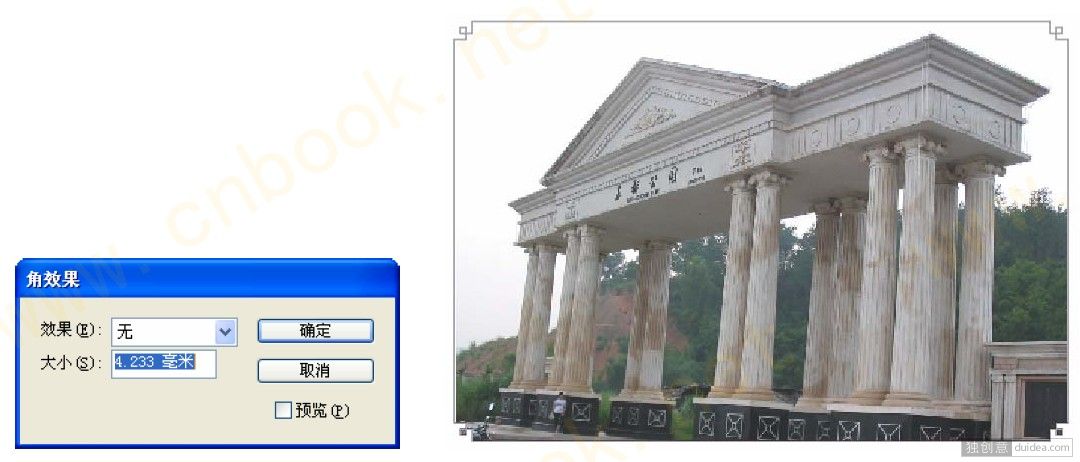
3. 任意形状裁剪
InDesign CS2 还提供了另一种图像裁剪方法:用户可以自定义裁剪后的图片形状。其操作步骤如下:
(1)按照前面讲述的方式,置入一幅图像,如图 13所示。
(2)使用工具箱上的“钢笔工具”或者“铅笔工具”,在置入的图像中绘制一条任意形状的闭合路径,如图 13 所示。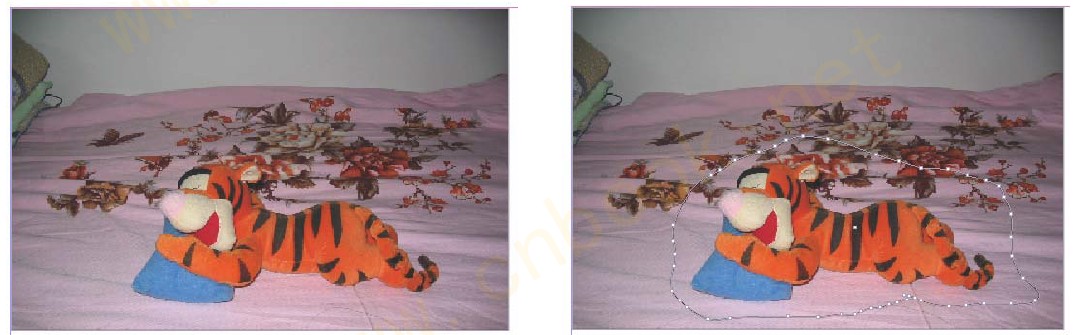
(3)选中图像,然后选择“编辑”→“剪切”命令,将图像剪切至剪贴板上。
(4)选中不规则的路径,选中“编辑”→“贴入内部”命令,即可将图像粘贴到绘制的路径中,
如图 14 所示。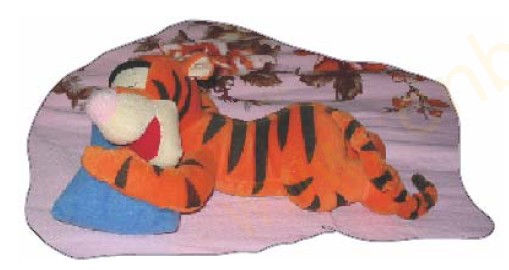
以上就是InDesign的图像置入与裁剪操作图文教程,希望大家看完之后会有所帮助,谢谢大家观看本教程!


