
InDesign CS2 的图像操作支持多种图像格式,可以很方便地与多种应用软件进行协同工作,并通过“链接”调板来管理出版物中置入的图像文件。本教程就向大家介绍InDesign的图像置入与裁剪操作,希望对大家有所帮助
置入图像
在 InDesign CS2 中置入图像,主要使用“文件”→“置入”命令。使用该命令后,InDesign CS2可以在分辨率、文件格式、多页面 PDF 文件和颜色方面提供最高级别的支持。
如果所创建文档并不十分注重图像的这些特性,则可以通过“编辑”→“复制”命令和“编辑”→“粘贴”命令的结合,从剪贴板中置入图像,这样的操作较为简便。
1. 直接置入图像
直接置入图像的一般步骤如下:
(1)启动 InDesign,新建一个文档,选择“文件”→“置入”命令,打开如图 01 所示的“置入”对话框。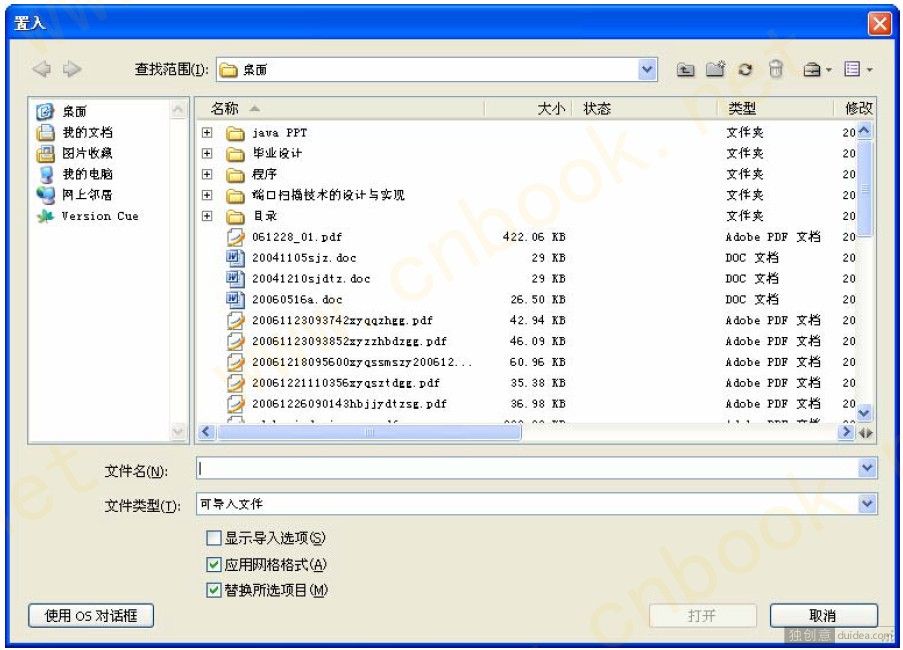
图01
在该对话框中,各选项的含义如下:
“查找范围”下拉列表框:用于定位需要置入的图像的路径。
“文件类型”下拉列表框:用于选择需要置入的图像的格式。
“显示导入选项”复选框:选中该复选框后单击“打开”按钮时,将会打开“图像导入选项”对话框,从中可以进一步对导入的图像进行设置。
(2)选择一个图像文件,选中“显示导入选项”复选框,然后单击“打开”按钮。打开的“图像导入选项”对话框如图02 所示。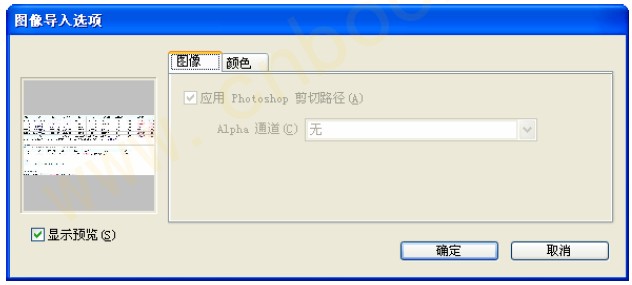
图02
在“图像导入选项”对话框中,可以设置“显示预览”和“颜色”选项卡中“配置文件”和“渲染方法”方面的配置。
(3)单击“图像导入选项”对话框中的“确定”按钮,光标就会变成  形状,然后在页面上适当位置单击一下,即可将图像置入,如图 03所示。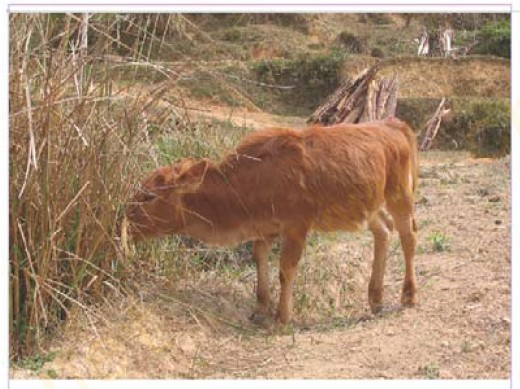
图03
2. 在对象中置入图像
在 InDesign CS2 中,可以将图像置入到某个特定的路径、图形或者框架对象中。在置入图像后,系统会自动将路径和图形转为框架。
在对象中置入图像的一般步骤如下:
(1)启动 InDesign,新建一个文档,在页面中绘制一个框架,例如是椭圆形。
(2)参照“直接置入图像”的操作步骤,选择一幅图像,使光标变成


