
 形状后,在椭圆形内部单击一下,即可将图像置入椭圆形框架内,效果如图 04所示。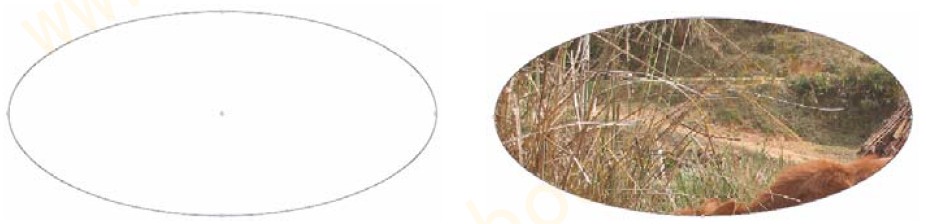
图04
(3)在置入图像后,选择“对象”→“合适”命令,在打开的下级子菜单中列出了可供调整置入图像与位置关系的命令,如图05 所示。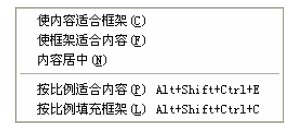
(4)可以选中“使内容适合框架”,使得图像缩小在框架之内,如图 06 所示。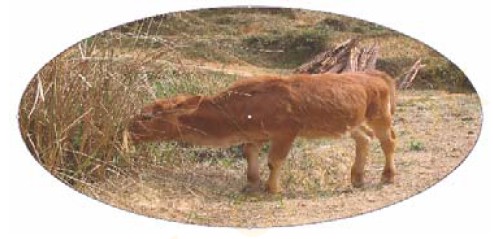
或者选中“使框架适合内容”,适当放大框架至能容得下图像,如图07所示。这时候会可能使得框架的形状发生变化。
或者选中“内容居中”,使得图像的中心与椭圆的中心重合,如图07 所示。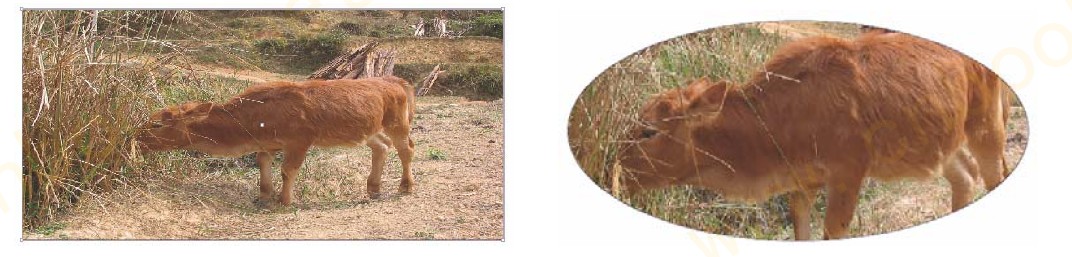
裁剪图像
在置入图像以后,有必要对图像的可见范围进行控制。在 InDesign CS2 中提供了多种对图像进行裁剪的方式。
1. 利用框架裁剪
在 InDesign CS2 中,图像一定要置入于框架中。所以可以通过框架对图像进行裁剪。其操作步骤如下:
(1)按照前面讲述的方式,置入一幅图像。
(2)使用“选择工具”,选中该图像,使用鼠标拖动框架四周的 8 个控制点,可以裁剪图像的无用部分,效果如图 08 所示。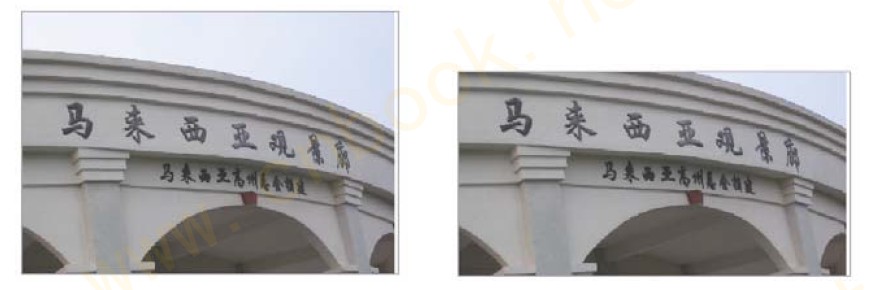
图08
或者使用“直接选择工具”,选中置入图像后,光标会变成 形状,拖动鼠标可以调整图像相对于框架的位置。由于原框架的位置不变,超出框架部分的图像将被裁剪掉,效果如图 09所示。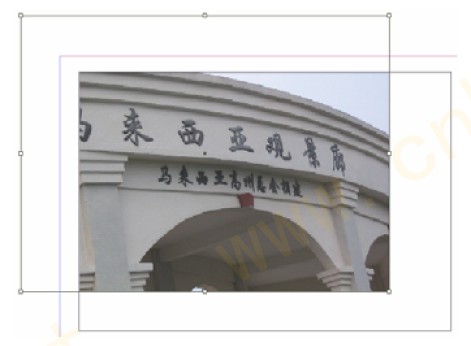
用户还可以使用“直接选择工具”选中置入图像的框架后,单击选中某个框架控制点,通过调整控制点的位置,对置入图像作任意形状的裁剪。效果如图 10 所示。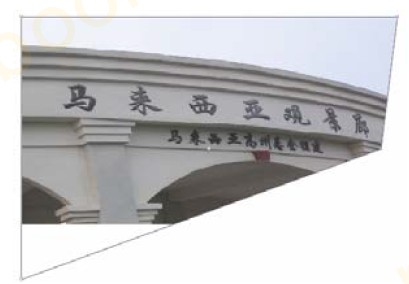
2. 利用角效果裁剪
利用 InDesign CS2 的角效果也能裁剪图像。其一般步骤如下:
(1)按照前面讲述的方式,置入一幅图像,如图 11 所示。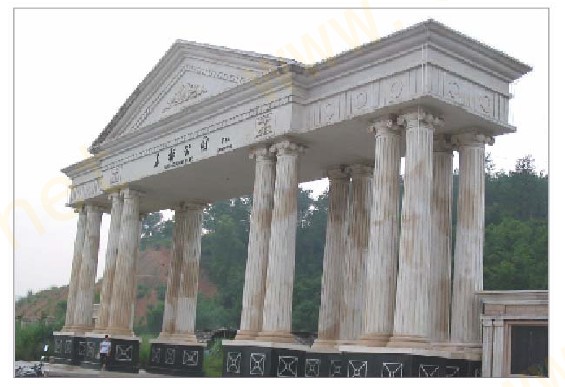
(2)选择“对象”→“角效果”命令,打开如图 12 所示的“角效果”对话框。


