

Step 16
用与Step 10相同的技术为螺旋创建阴影,不过这次我把透明度改为了8%,当然你可以自己调整不透明度与阴影位置直到满意。

Step 17
这个螺旋形状很有爱的一点就是你可以在它身上尝试无限的创意。我们来创建一个自行车手的剪影,并使他看上去是从一个斜坡上滑下来后腾空到最高点。你可以下载这个很酷的剪影包(链接点击英文),这个图包里有两个文件夹,我们用到的是 ”CSH”(把它放到PS安装路径下的Custom Shape文件夹里),把它添加进PS,选择自定形状工具(U)并在画板上右击,你可以在弹出的面版的右上方找到一个小箭头,点击它并选择"载入形状",载入extreme actions”,你现在应该可以在形状列表里看到它们了。选择一个你喜欢的,把它摆在螺旋的末端,设置颜色为#201c1d。

Step 18
我们已经做完了3D物体,现在来添点儿2D装饰物让背景看起来更有趣吧。这些形状都非常简单,我想你看着下图就能很轻易地模仿出来了

Step 19
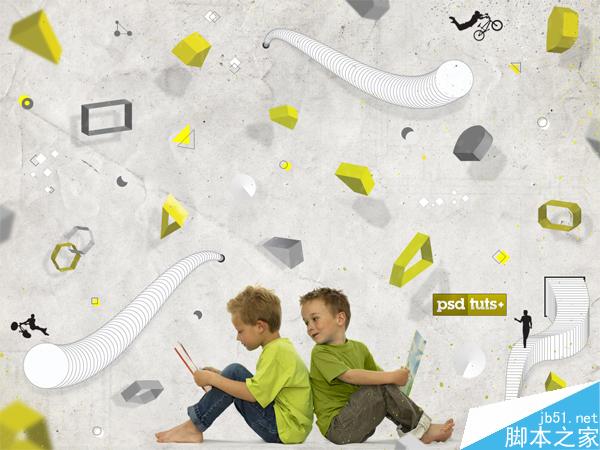
继续用我们之前所学到的3种主要技术(3D物体,螺旋,2D装饰物)填充画面,多尝试不同的尺寸与形状,别忘了你还可以多创建一些焦点之外的3D物体来模拟景深效果(就像step 8所做的那样),下图是我最终的结果。

现在我们的创作已经接近尾声了,剩下要做的就是加一些最终润色让作品更生动。我们来添加一些笔触,让整幅画看起来“凌乱”一些。我用了这些喷溅笔刷(链接见英文),在最上方新建一层并喷洒一些黄色,灰色和亮绿色的斑点,然后用橡皮工具(E)擦掉你不喜欢的部分。
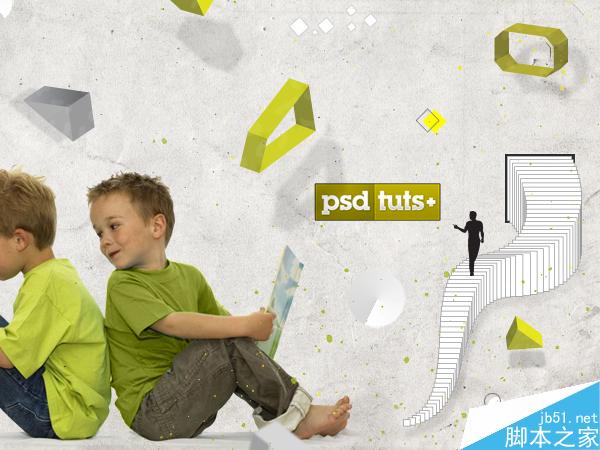
下载这个云雾笔刷,将其加到你的笔刷列表里,在最上方新建一层命名为”clouds”,确定前景色为白色,背景色为黑色,然后在画布的不同区域添加一些云彩,但要确保它们不要抢了主元素的风头。


