
其实ps中的参考线设置是有些技巧在的,如果你知道,那么你就能省下很大的一番功夫来作图。我们可以用参考线为像素,ps怎样设置参考线为像素,下面把参考线设置为像素的操作方法分享给大家。
新建画布
我们打开ps,根据自己需要的大小新建一个白色的画布。
Adobe Photoshop 2020 v21.2.8.17 ACR13.2/12.4 中文版+安装教程
类型:图像处理大小:1.93GB语言:简体中文时间:2021-05-14查看详情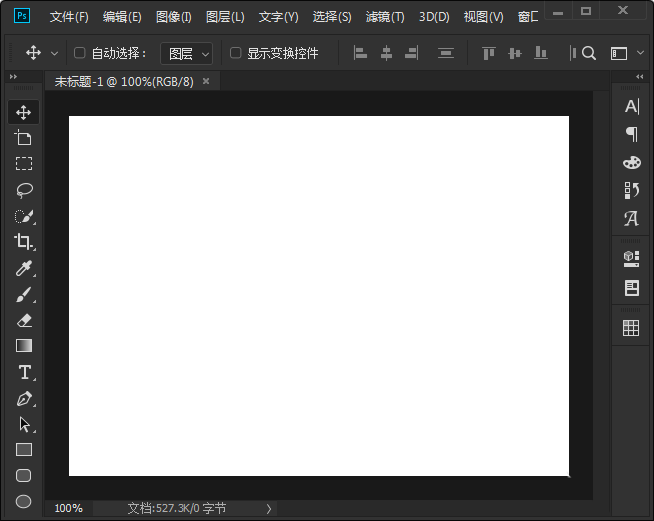
选择像素
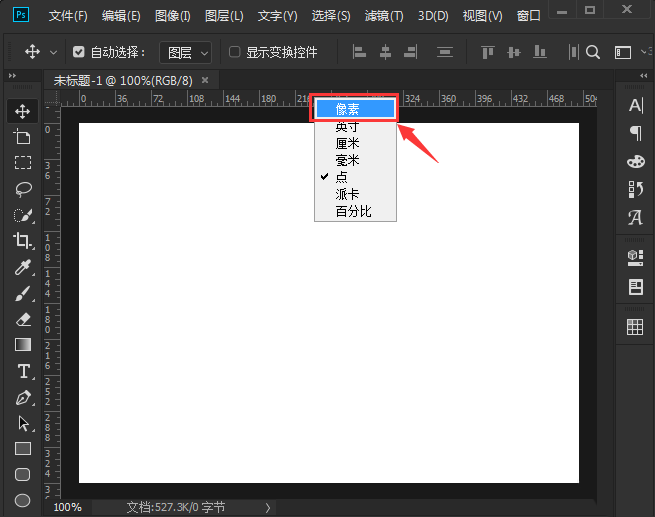
按下【CTRL+R】打开标尺,在标尺上面右键选择【像素】。
视图-新建参考线
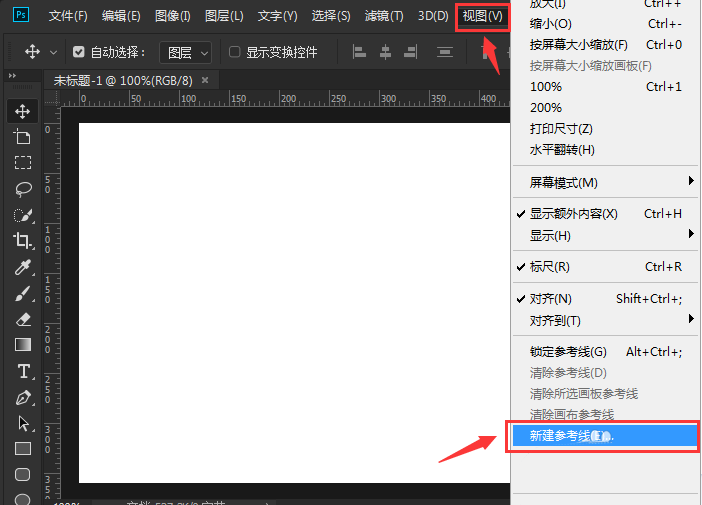
把标尺设置为像素之后,点击【视图】选择【新建参考线】。
设置参考线参数
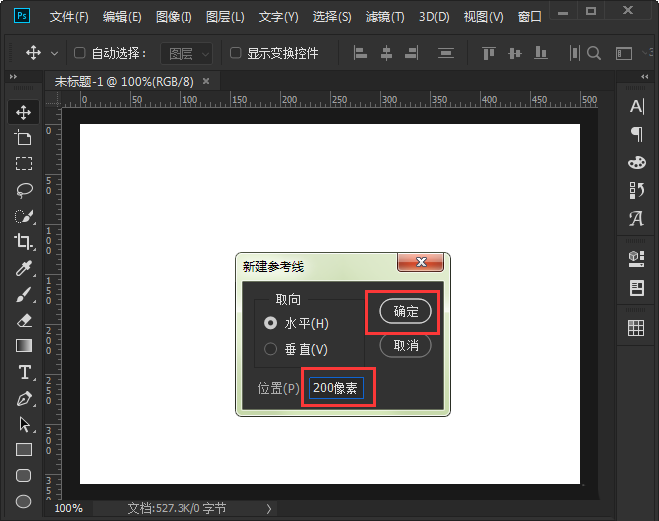
可根据自己的需要设置水平或垂直的参考线,比如:把水平的参考线设置为【200像素】,点击【确定】。
参考线效果
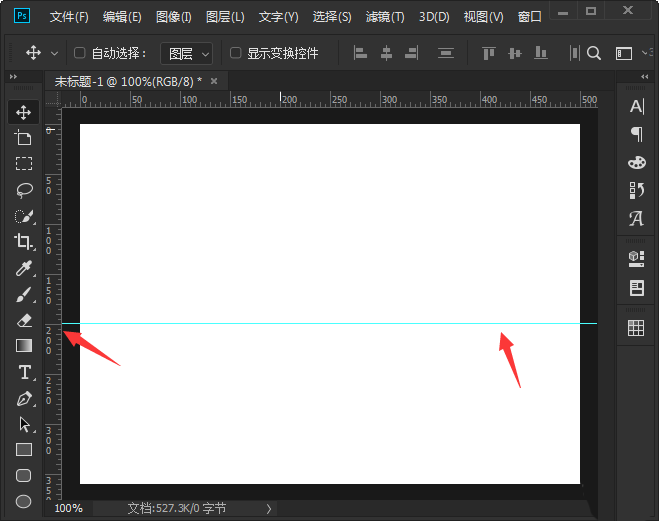
最后,我们看到水平的参考线就显示在200像素的位置上了。
以上就是ps设置参考线为像素定位的方法,希望大家喜欢,请继续关注易采站长站。


