
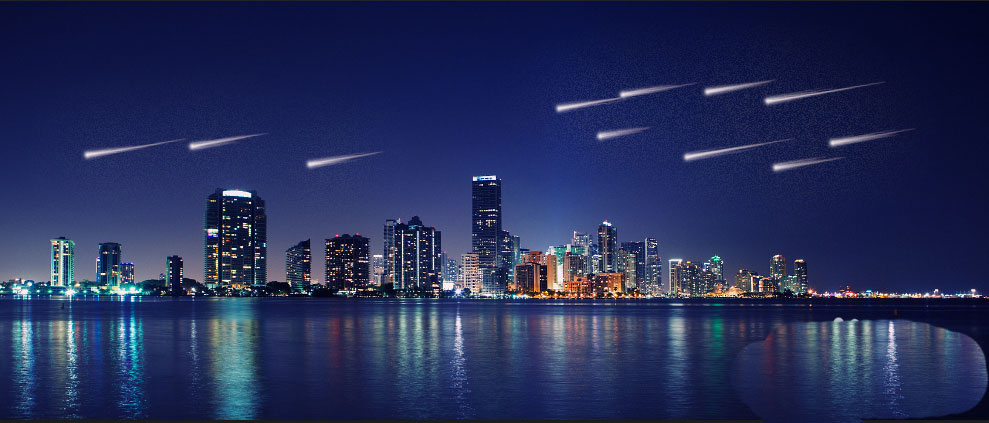
很喜欢流星雨,但是流星雨不能经常见到,但是我们可以自己做,该怎么做流星的效果呢?下面我们就来看看ps制作流星雨的技巧。
如下图我们用ps打开要处理的图片素材。
Adobe Photoshop 2020 v21.2.8.17 ACR13.2/12.4 中文版+安装教程
类型:图像处理大小:1.93GB语言:简体中文时间:2021-05-14查看详情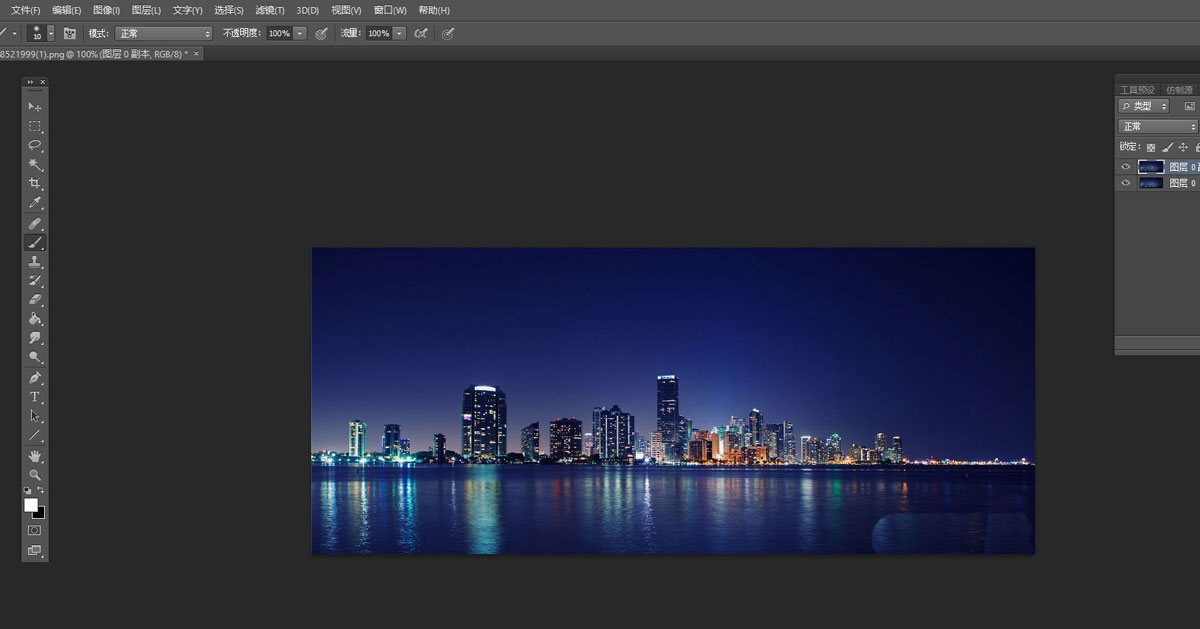
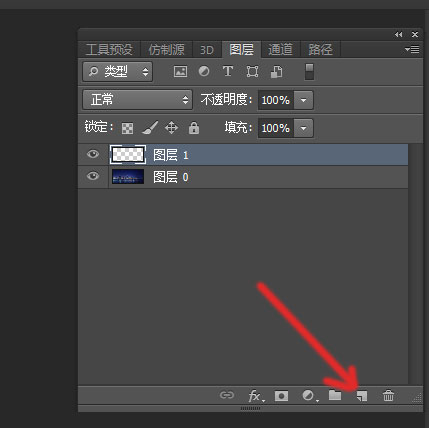
如下图我们新建一个图层。
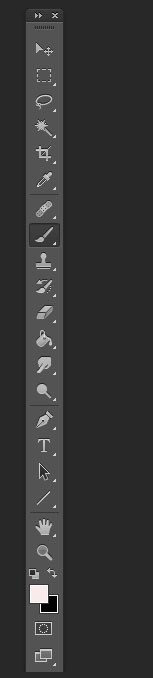
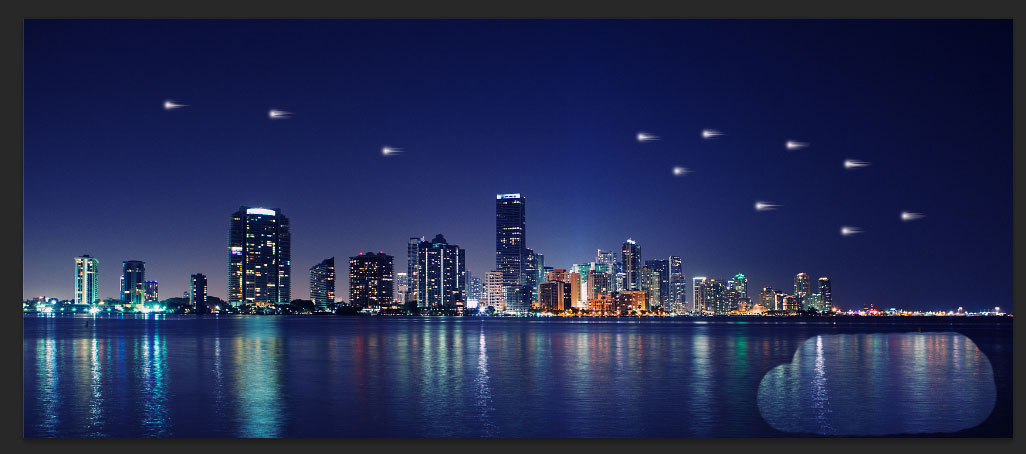
在左侧的工具栏找到画笔工具同时在图片上画上白色的点。
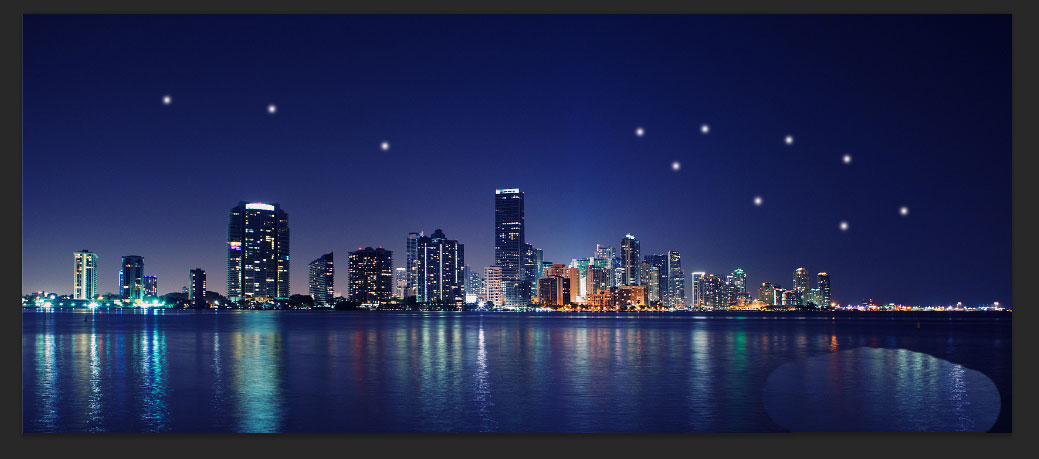
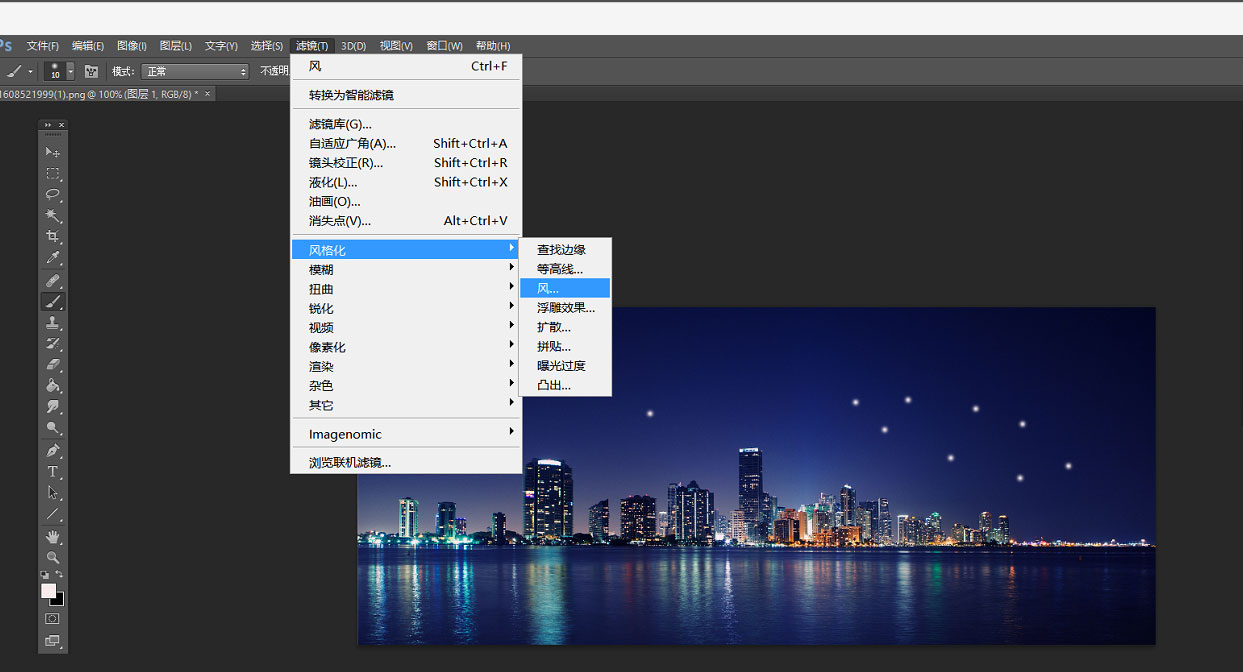
如下图进行操作“滤镜”-“风格化”-“风”。
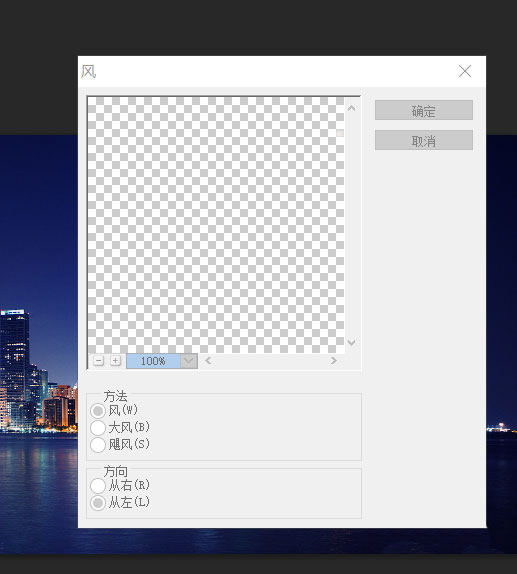
如下图设置“风”效果的参数。
如下图以上操作反复操作直到满意为止。
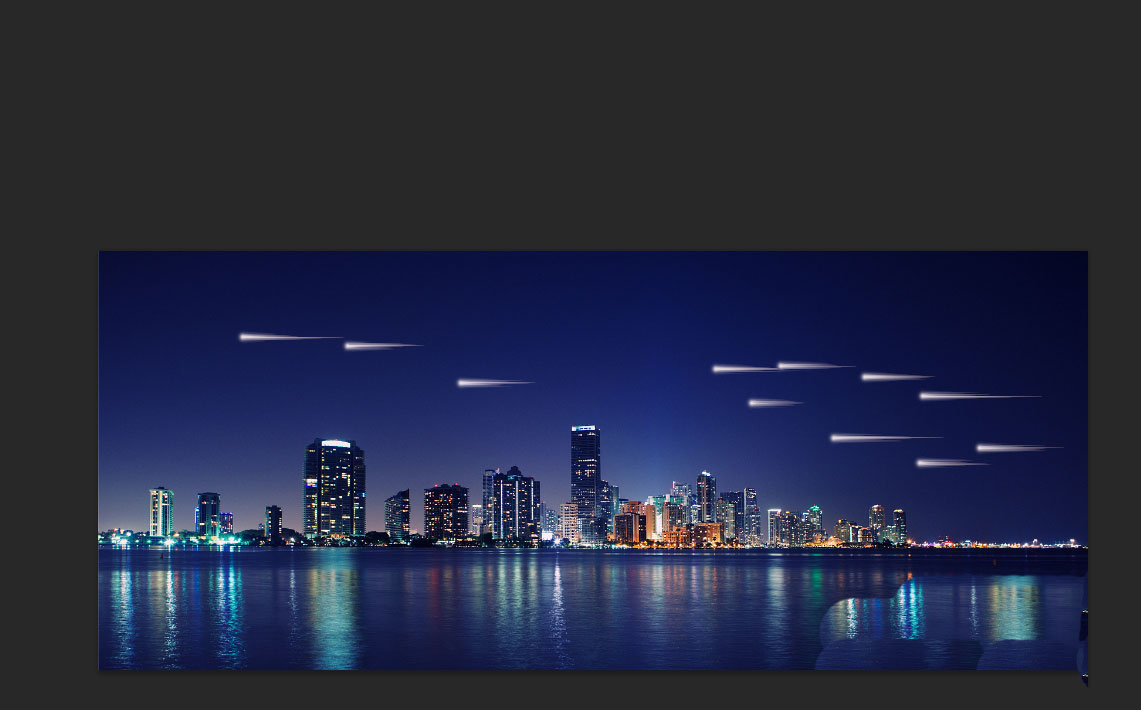
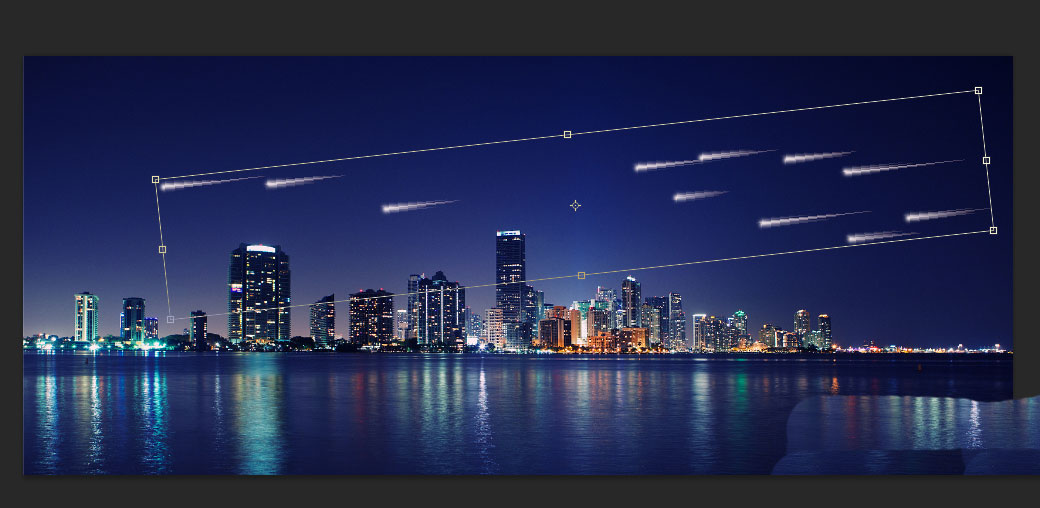
如下图“ctrl+T ”调整流星的角度。
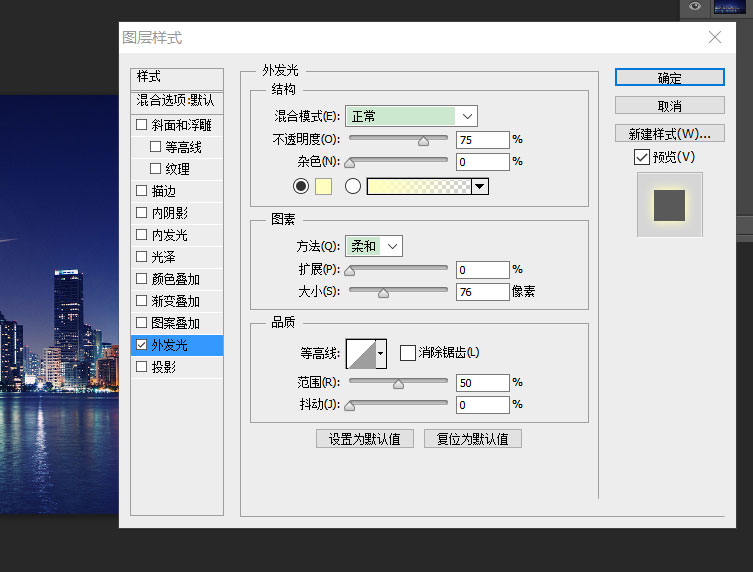
如下图我们双击图层设置“外发光”。
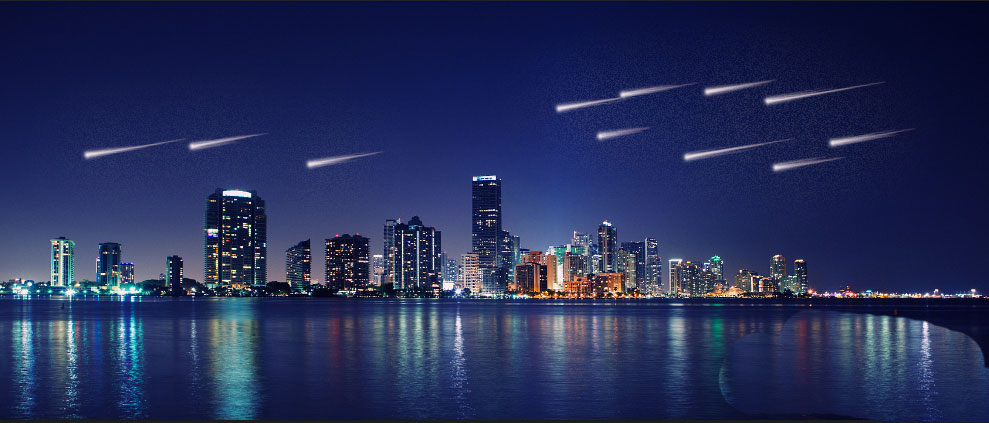
最后我们就得到了夜空中流星素材。
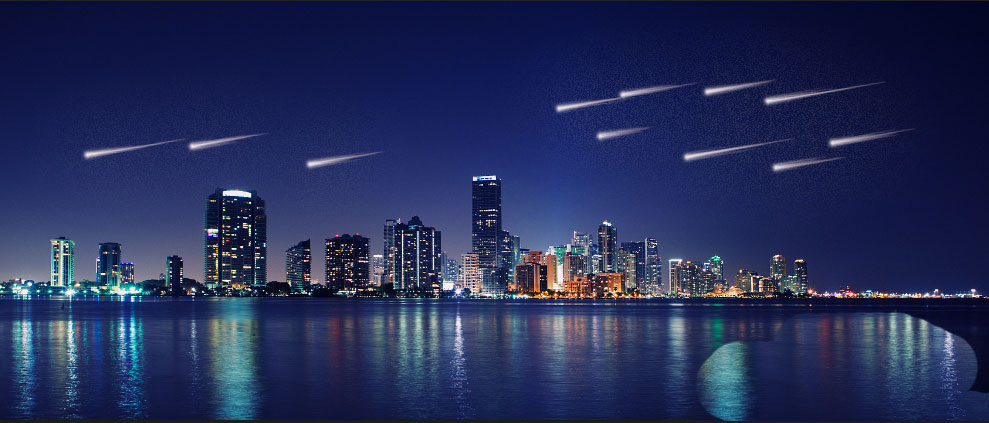
以上就是ps唯美流星的绘制过程,希望大家喜欢,请继续关注易采站长站。


