
暗淡的唇色会让人显得极其没有精神,如何才能将干皱的嘴唇变成水润的样子呢?使用ps2021可以快速将干裂唇边水润,下面我们就来看看详细的教程。

打开需要调整唇色的图片,点击使用钢笔工具。
Adobe Photoshop 2021 v22.5.1.441 ACR13.4 一键直装特别版
类型:图像处理大小:2.33GB语言:简体中文时间:2021-09-16查看详情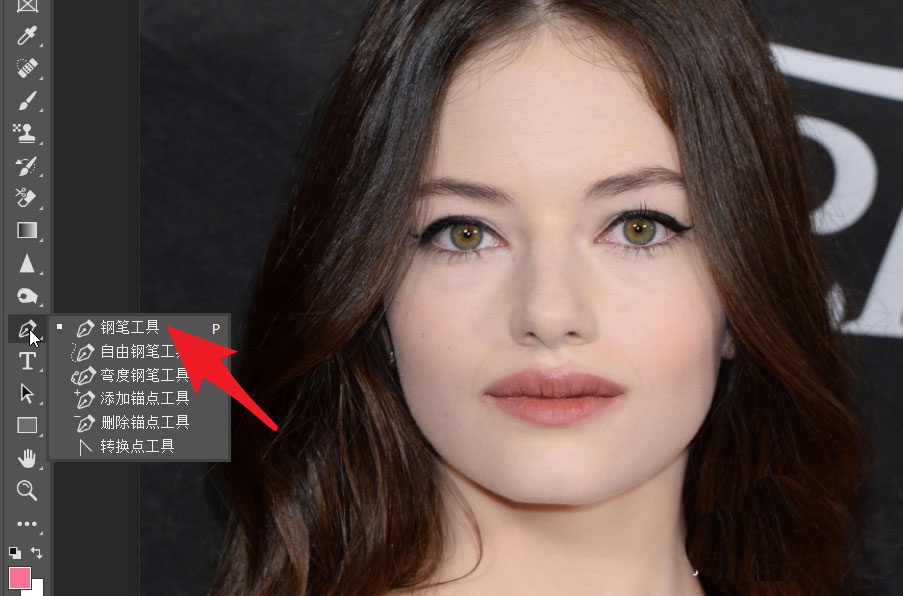
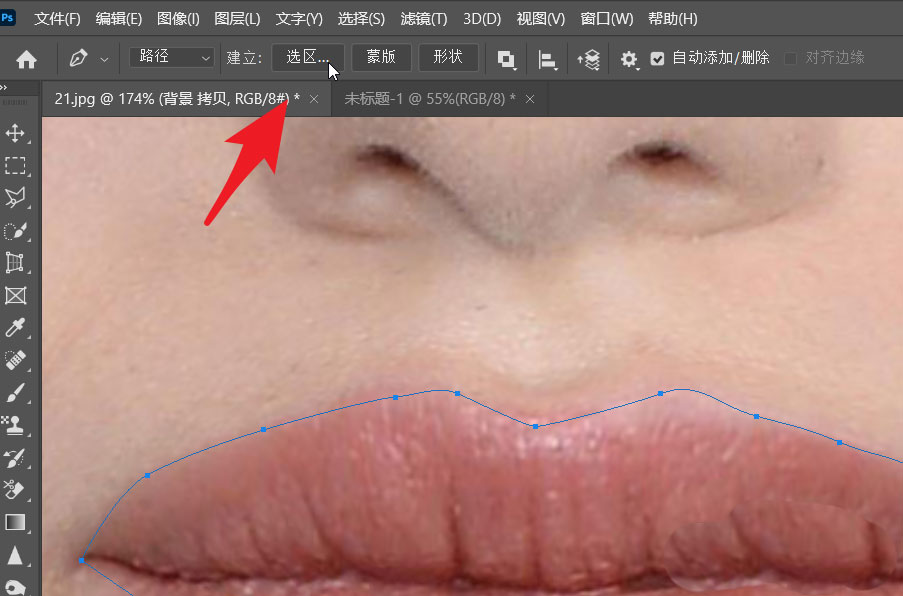
沿着嘴唇画出路径,点击菜单栏中的建立选区。
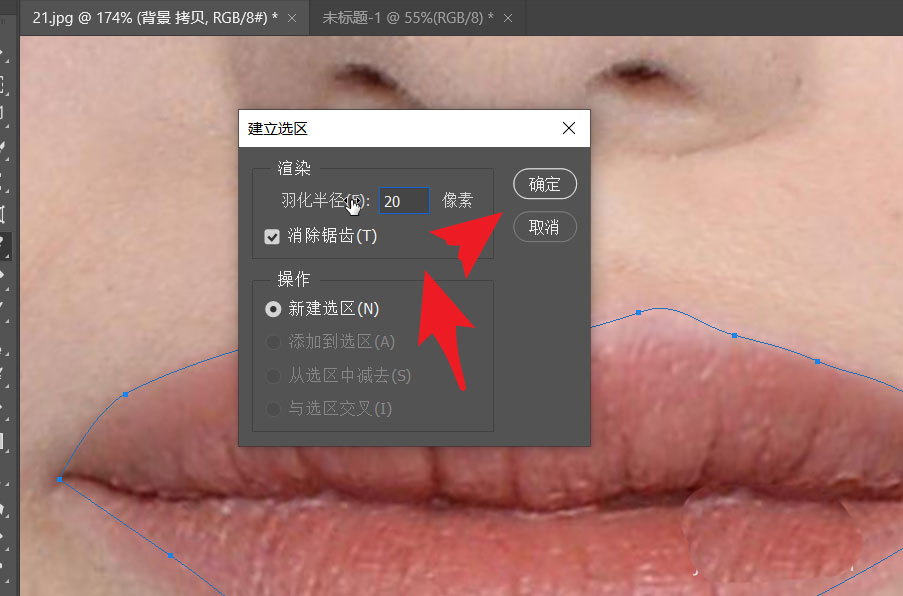
在建立选区选项卡中设置羽化值,如下图设置20像素。
按ctrl+j将嘴唇上建立的选区复制到一个新的图层上。
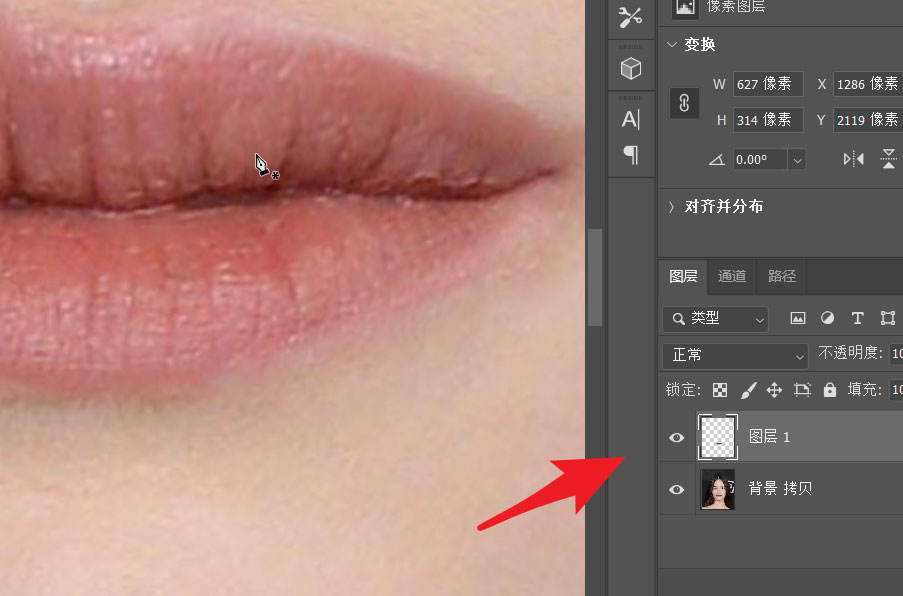
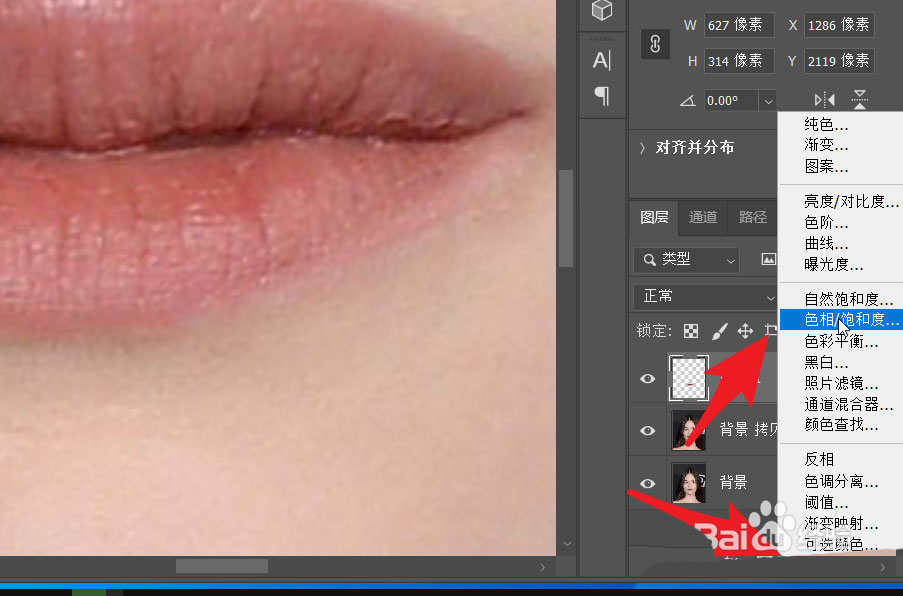
点击添加调整图层按钮,选择“色相/饱和度”调整图层。
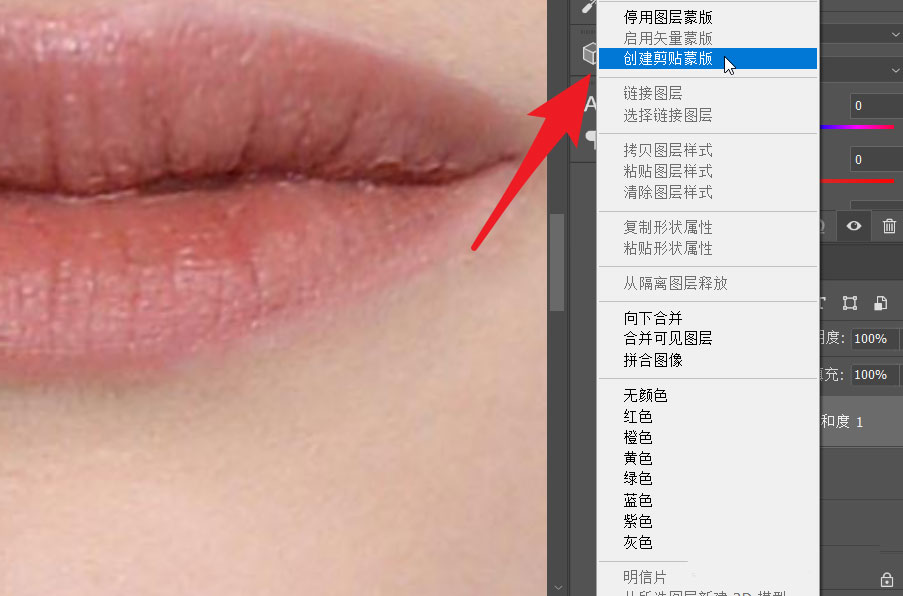
在色相/饱和度调整图层上有几鼠标,点击“创建剪贴蒙版”。
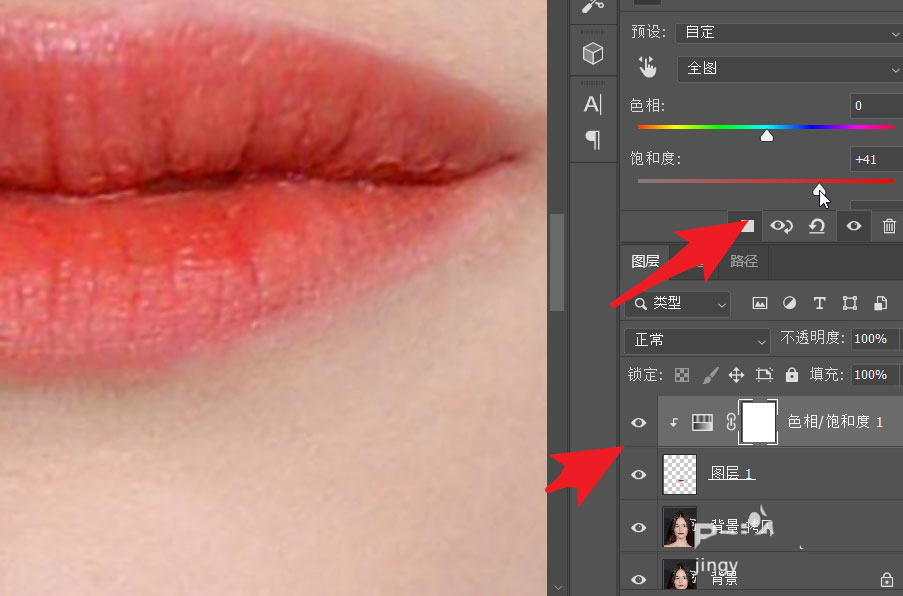
此时拖动增加饱和度的滑块增加饱和度,同时注意观察图片效果。
以上就是ps嘴唇干皱边水润的技巧,希望大家喜欢,请继续关注易采站长站。


