
本人一直以来都是用adobe illustrator制版的,这篇东西严格上说不算是教程,只是把我的一些心得拿出来与易采站长站的朋友们分享,今天就为大家介绍向易采站长站的朋友介绍Illustrator文件印前输出须知,一起来看看吧!
大家知道,AI是不能分页的(有一个插件能实现分页,但会牺牲了图层,个人觉得不可取),所以如果要排一些小册子、印张较少的杂志类的东西可能没有CD来的方便,但如果是做单页的东西,如一些吊牌或者单页宣传单,以及包装类的印刷品时,感觉就很方便了。
好了,我们开始。以AI 10为例(后续版本无甚区别)。
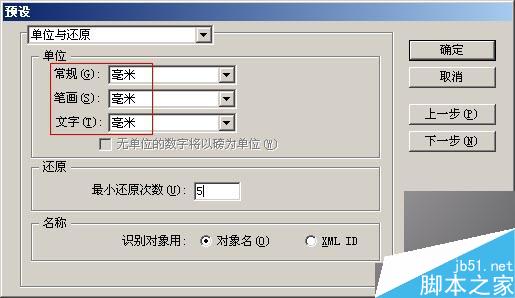
1、先预设一下单位吧,印刷品中,很多标准的东西用mm来的方便些,如出血,补漏白。AI默认单位是pt,先将之改为mm吧:
大家知道,AI是不能分页的(有一个插件能实现分页,但会牺牲了图层,个人觉得不可取),所以如果要排一些小册子、印张较少的杂志类的东西可能没有CD来的方便,但如果是做单页的东西,如一些吊牌或者单页宣传单,以及包装类的印刷品时,感觉就很方便了。
好了,我们开始。以AI 10为例(后续版本无甚区别)。
1、先预设一下单位吧,印刷品中,很多标准的东西用mm来的方便些,如出血,补漏白。AI默认单位是pt,先将之改为mm吧:
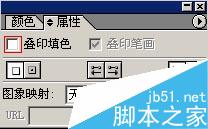
2、关于叠印:即压印,一个色块叠
印在另一个色块上,AI的叠印设置在“属性”面版,可以通过“视图-显示属性”或者F11调出面版。对于要做叠印的物件,选中后勾选“叠印填色”,如果所选物件有边界笔画时叠印笔画选项亦会是可选状态,可根据实际情况选择。
3、关于补漏白:补漏白指一个色块与另一色块衔接处要有一定的交错叠加,以避免印刷时露出白边,这里介绍一个做补漏白的方法。如下图:

欲要此种效果的印刷品,需要在m和y交界出做出叠加的一块(这里按0.03mm,这是我平常用的补漏白大小,各位可根据实际情况和印刷设备情况确定这个数据),,我通常的做法是:将y色方框加0.06mm的笔画(按F10显示笔画)。注意:加0.06的笔画相当于往外扩充0.03mm。然后做叠印笔画。在叠印预览模式(Ctrl+Shift+Alt+Y)下即可看到补漏白效果。
3、关于出血:做印刷品的时候就把出血计算进去,印刷时,出血也是印刷品的一部分(虽然可能不是成品的部分)。AI中似乎不乡FH那样有专门设置出血的面版,但我觉得FH那个出血面版也是可有可无的东西。
4、关于角线:可以通过“滤镜-制作-裁切标志”来生成,这样做出来的角线可编辑。
也可以通过“对象-裁切标志-制作”来生成,这样做出来的角线不可编辑。
具体用法试试就知道了,我这里就不说了。
我更习惯于自己画角线,用钢笔或直线工具皆可,这样画出来的角线自由,在包装盒或者其他不规则的印刷品中常用,角线笔画设为0.1mm,主要要填成角线专用的[registration]色,对于无专色的文档也可填充为四色黑。


