
这篇教程是向易采站长站的朋友介绍AI绘制金灿灿的秋日丰收效果图方法,这个教程是一个很老的AI教程了,我记得刚刚接触AI的时候我就看到过,教程很经典,转过来。和易采站长站的朋友们一起交流。先看看效果图:

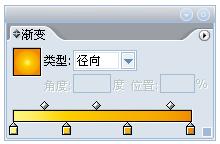
首先我们要绘制底色,填充上渐变,并且调整好渐变色。秋天的傍晚,到处洋溢着金色喜悦,所以我要用到“黄-橘黄”的渐变,渐变的类型为“径向”。

远处的金色的麦浪,一直蔓延到小山上。我们先来绘制一下。很简单哦!只要使用到钢笔工具来绘制,再进行渐变填充,和模糊设置就OK 了!我们还会使用到复制和原位置粘贴等命令。
(小贴士:原位置粘帖分为两种情况:1、原位置粘帖到上面一层,可以使用快捷键[ctrl+F];2、原位置粘帖到下面一层,可以使用快捷键[ctrl+B]。)

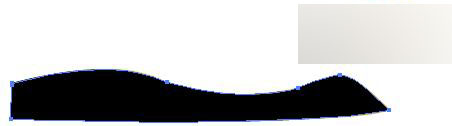
步骤一:先用钢笔工具勾出小土坡的形状
步骤二:用“黄-橘黄”的渐变填充,并且调整好渐变方向和色彩位置。

步骤三:我们对其复制,并原位置粘贴到下面一层,填充上橘黄色(参考值C=0 M=50 Y=100 K=0),使用菜单中[效果/模糊/高斯模糊]的命令进行模糊(参考值2.3)。
小贴士:[滤镜]和[效果]中都有[模糊]命令。所不同的是,在[效果]菜单下的[模糊]可以针对矢量图和像素图进行操作,而[滤镜]下的,需要先将对象进行“栅格化”然后才能进行。而且,[效果]菜单下的操作,是不改变原对象状态的情况下为被选择对象进行了”假面舞会“一样的效果装饰,而滤镜下的操作则是直接改变了对象的状态。

步骤四:我们将小土坡放在背景上,调整好位置``,因为下方是麦浪,所以我们的小土坡放于图中所示的位置。

接下来,我们开始绘制麦浪喽```看看图中复杂的麦浪其实可是很简单的哦,只需要几个步骤就可以绘制出来了。


