
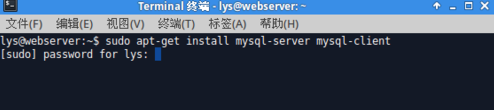
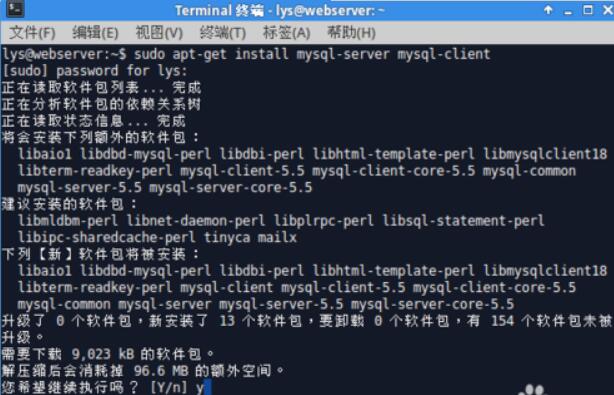
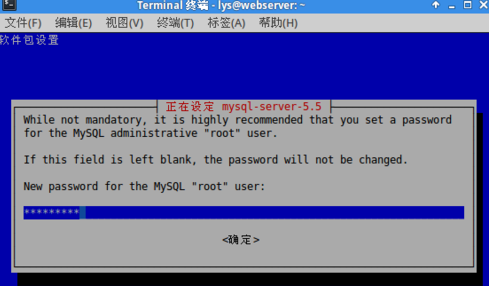
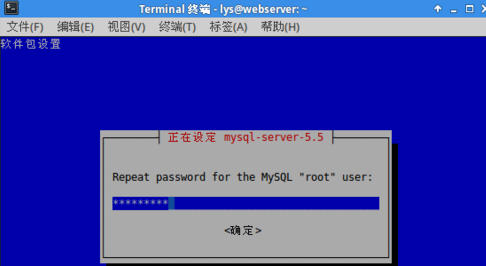
2、安装mysql。 打开"终端窗口",输入"sudo apt-get install mysql-server mysql-client"-->回车-->输入"y"-->回车-->在"软件包设置对话框"中输入mysql中"root"用户的密码-->回车-->再输一次密码-->回车,安装完成。
3、判断mysql是否安装成功
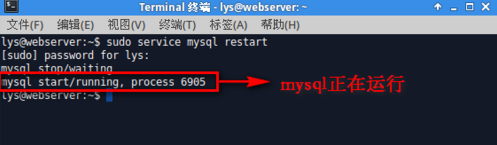
打开"终端窗口",输入"sudo service mysql restart"-->回车-->如果mysql启动成功,处于运行状态说明mysql安装成功。
步骤四、整合LAMP
1、整合php和mysql:sudo apt-get install php7.0-mysql
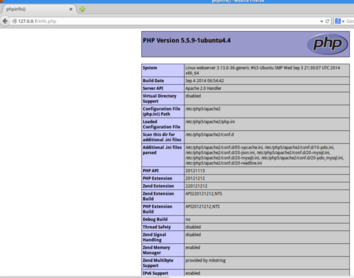
2、整合php和Apache:sudo apt-get install libapache2-mod-php7.03、重启Apache2:sudo service apache2 restart注:如果上述三步不能整合LAM,可以尝试一下三步。1、打开"终端窗口",输入"sudo apt-get install libapache2-mod-auth-mysql"-->回车-->安装成功2、打开"终端窗口",输入"sudo apt-get install php5-mysql"-->回车-->安装成功注意事项:一定要记住安装mysql时设置的root用户的密码,Ubuntu 14.04系统的root用户和mysql中的root用户不是同一个用户。步骤五、验证环境Apache默认的网站根目录位于 /var/www/html/ ,进入这个目录,并创建 info.php<?phpphpinfo();?>在浏览器中输入 http://localhost/info.php 。
附:排错
如果 http://localhost/info.php 页面空白,请尝试 Ctrl+F5 强制刷新页面。
如果依然空白,说明php和apache之间还需要一些配置
编辑 /etc/apache2/apache2.conf
<FilesMatch .php$>
SetHandler application/x-httpd-php
</FilesMatch>
重启Apachesudo service apache2 restart
刷新 http://localhost/info.php 。
此时应该可以看见phpinfo中的内容了。
精彩专题分享:mysql不同版本安装教程 mysql5.7各版本安装教程
以上就是本文的全部内容,希望对大家的学习有所帮助,也希望大家多多支持易采站长站。


