
该命令执行中的最后,mysql会分配一个 temporary password,记住:CZX3ge1kuz)L
运行命令:mysqld --install MySQL
安装完成
net start mysql 启动服务
net stop mysql 停止服务
sc delete MySQL 删除服务(按需使用)
使用初始密码登录后,使用 set password for root@localhost=password('新密码') 来更改密码
四、安装php
php下载 Non Thread Safe 或 Thread Safe 都行,暂时不清楚有什么具体运行时的区别。解压缩到指定文件夹,按照网上多如牛毛的“教程”复制 php.ini-development 或 php.ini-production 为 php.ini,并修改里边的 extension_dir 为 php 安装目录下的 ext 文件夹,如下图
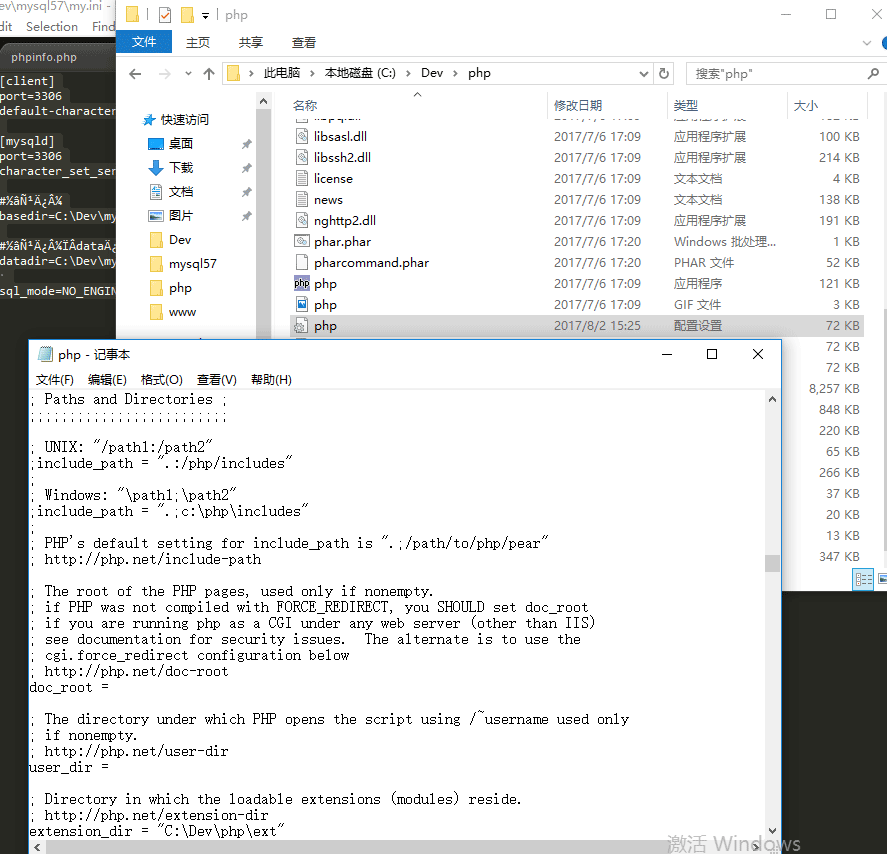
然后按照需要(截止到写文时,我暂不知道什么需要什么不需要)将 ;extension=xxxx 这样的扩展启用,启用方法就是去掉前面的英文半角冒号并保存。
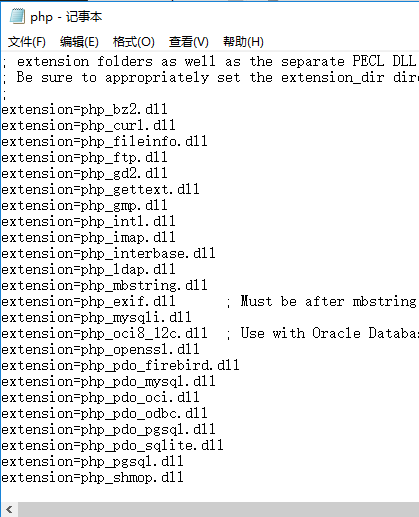
但有教程说,不要图方便都启用,会碰到意外报错,按说应该是这样。但因为我刚入门并不了解,所以只能都启用或都不启用,后面慢慢积累经验吧。
五、安装 nginx
下载 nginx,并解压缩到全英文目录。进入 conf 文件夹,修改 nginx.conf 文件。相对 php,nginx 的配置文件简短的多,修改 location {} 和 #pass the php scripts to FastCGI ...下面 location{} 两个部分。
修改 root 元素:修改成 web 路径,比如网页默认路径是 C:www,就修改成这个。
修改fastcgi_pass:默认我没有动,但端口号无疑肯定可以修改
cmd 命令行管理员运行模式下,cd 切换到 nginx 目录,运行 start nginx 即可启动服务。由于我实际安装时先安装了 nginx,占据 80 端口,因此直接浏览器运行 localhost 应该显示 nginx 的欢迎画面。
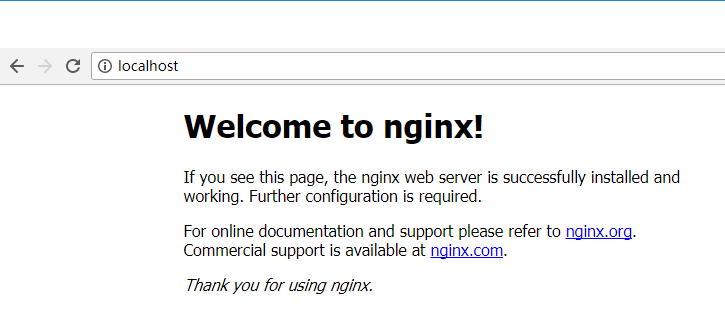
至此,windows 环境下配置完成。
注:截止到写稿时,nginx + php 的组合,phpinfo 还没有正确显示出来,明天搞定这个。并研究一下 80 端口是否谁先运行谁先占用的问题。


