
如图
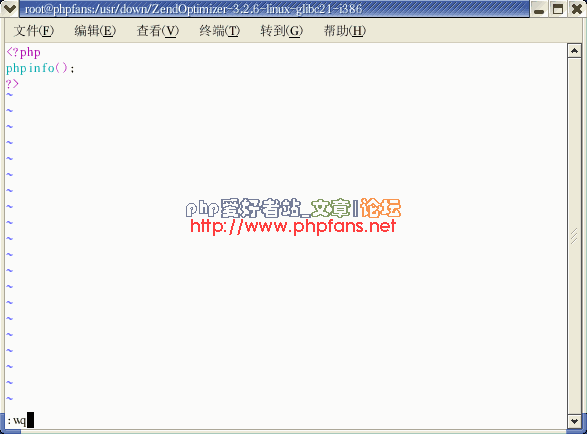
6. 在浏览器打开 http://localhost/phpinfo.php
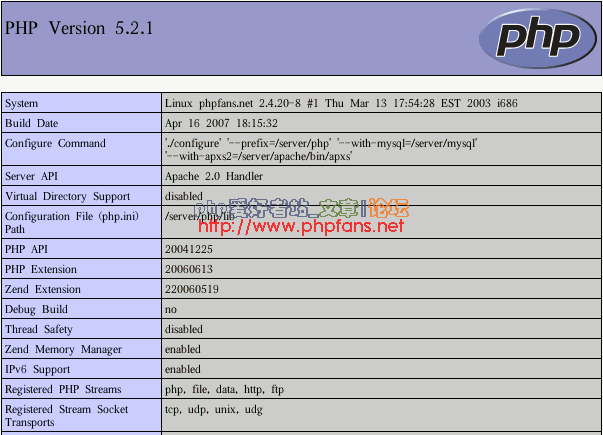
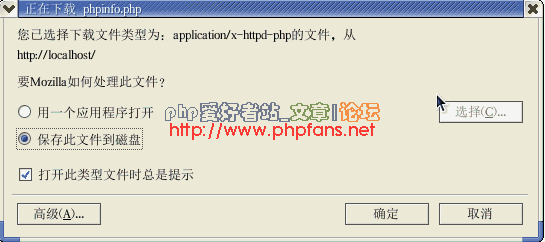
如果出现如下界面则说明php已经安装好了.如果出现的是一个下载对话框,请往下看,有解决办法
如果出现的是这个界面.请确认做了环境测试的第一步:执行 /server/apache/bin/apachectl -k restart.
如果还是不行,建议重新启动一次linux.再执行 /server/apache/bin/apachectl start 启动apache.应该就行了.
7. 测试 php 是否和 mysql 关联.
执行 vi /server/apache/htdocs/test.php
这一步忘了截图.大家执行了就行了
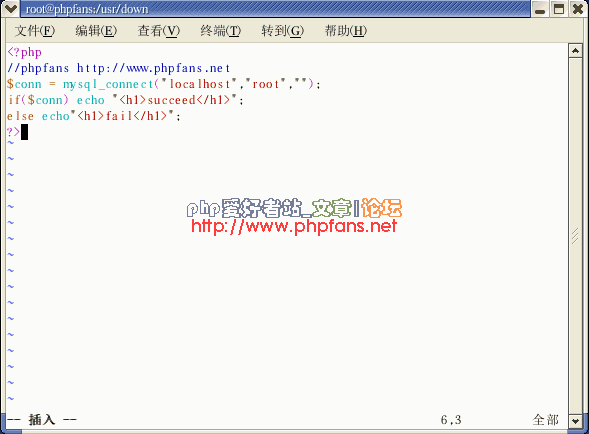
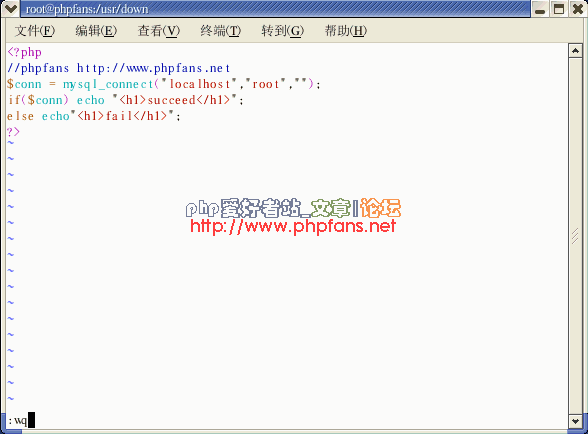
8. 点击 i 键进入 插入编辑方式.并输入
<?php
//phpfans http://www.phpfans.net
$conn = mysql_connect("localhost","root","");
if($conn) echo "<h1>succeed</h1>";
else echo "<h1>fail</h1>":
?>
如图
9. 点击 Esc 键回到vi 命令行方式.并输入 :wq 然后点击回车
如图
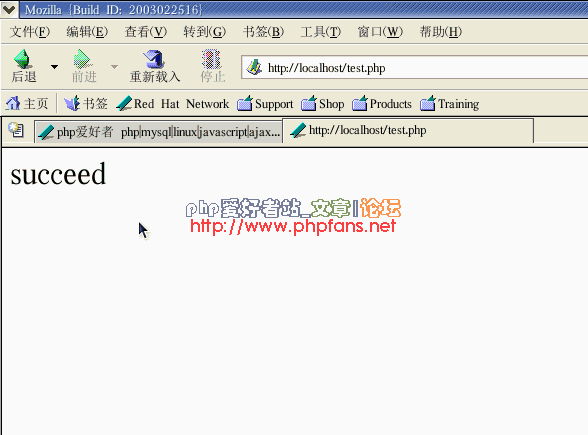
10. 在浏览器中打开 http://localhost/test.php
出现如下界面则说明php已经成功关联mysql了
安装phpMyAdmin
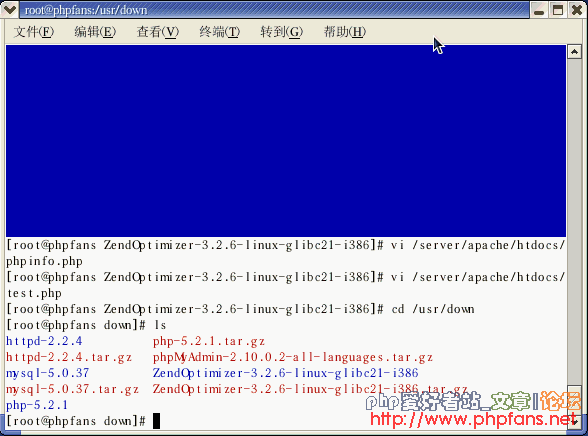
1. 执行 cd /usr/down
回到phpmyadmin源码所在目录.如图
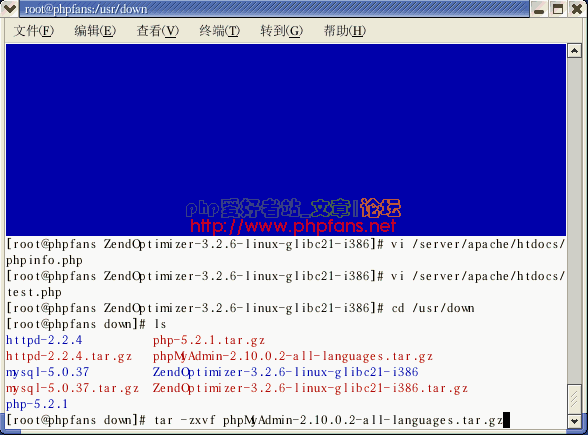
2. 执行 tar -zxvf phpMyAdmin-2.10.0.2-all-languages.tar.gz
解压phpmyadmin.如图
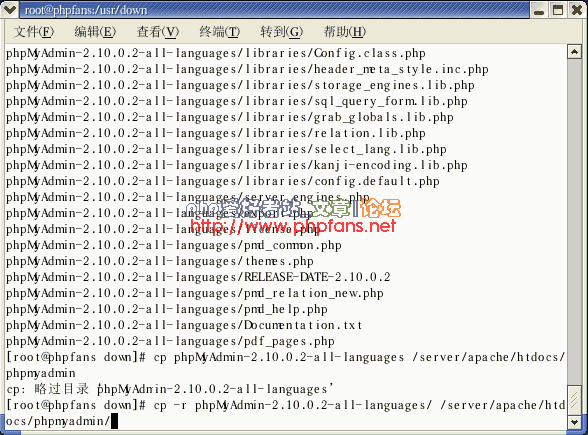
3. 执行 cp -r phpMyAdmin-2.10.0.2-all-languages/ /server/apache/htdocs/phpmyadmin/
将phpmyadmin剪切到网站根目录下.如图
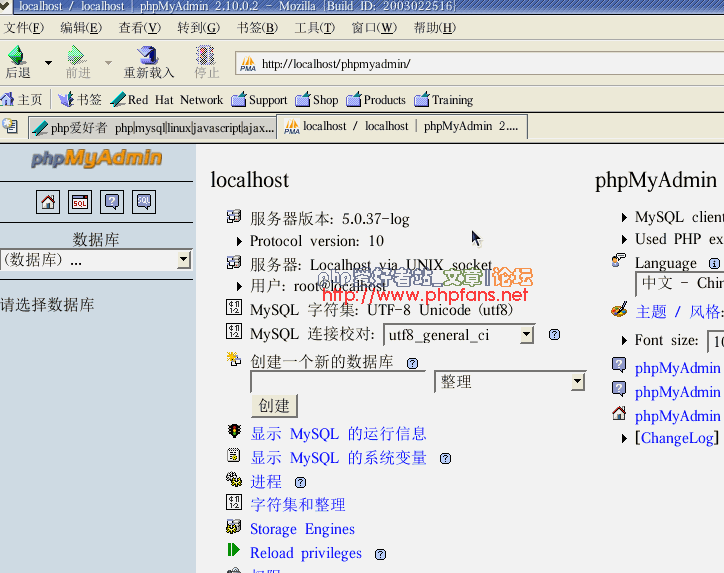
4. 在浏览器中打开 http://localhost/phpmyadmin/
出现如下界面则说明phpmyadmin安装成了
phpMyAdmin 的具体功能,请慢慢熟悉,这里不再赘述.


