
图 5. Eclipse 的 PHPEclipse 插件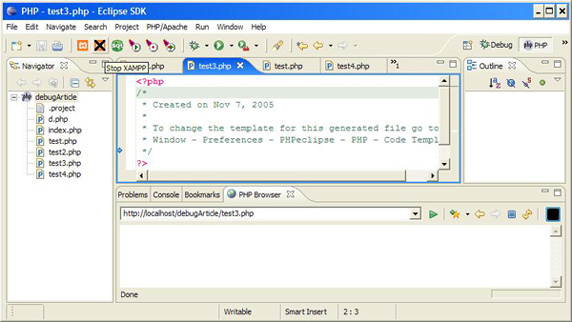
注意,只有 Windows® 的用户可以像清单 5 所示的那样使用 PHP 浏览器。通过打开独立浏览器窗口并把浏览器指向测试脚本所在目录,也可以使用同样的功能。
现在来演示这个应用程序,证明它的强大能力。
在 “使用调试器” 一节中,将学习如何用 Eclipse、PHPEclipse 和前面下载的调试器 PHP 扩展来调试 PHP 应用程序。先从学习如何使用它的语法解析功能开始。
语法解析和加下划线
先从查看 PHPEclipse 如何提供帮助调试 PHP 应用程序的实时语法解析功能开始。要看这个特性的实际应用,先从在 Eclipse 中定义 test3.php 开始,如下所示。
<?php print(,"Hello World!"); ?> |
注意,在清单 4 中加下划线的两个字符在 Eclipse 中加了下划线,提示语法不正确。按 Ctrl+S 保存文件,会在 Eclipse 中显示解析错误:在代码中与解析错误对应的行上会加上红 “x”,如图 6 所示。
图 6. 语法错误强调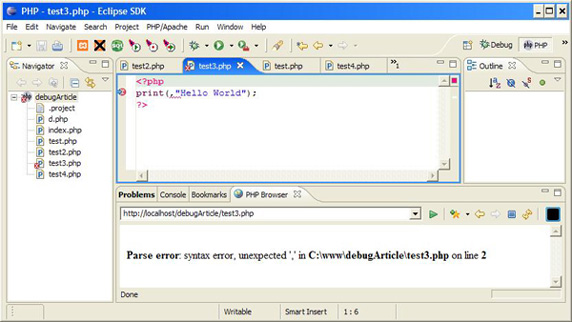
现在演示 PHP 浏览器。这个窗口提供了当前 PHP 脚本的预览,如图 6 所示。
从上面定义的 test3.php 中删除逗号(,)。按 Ctrl+S 保存文件,然后观察 PHP 浏览器窗口的更新,显示了 Hello World(参见图 7)。
图 7. 在 PHPEclipse 中预览 PHP 脚本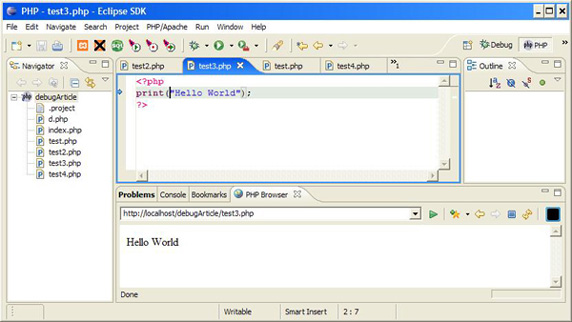
下面是用调试器在 PHP 中设置断点。
使用调试器
使用调试器,可以设置断点并查看 PHP 代码到所设断点之前的浏览器输出。然后可以继续代码的执行并查看到下一断点之前的浏览器输出,然后再到下一个,直到 PHP 脚本完成。
现在把 “设置” 一节中在 php.ini 中注释掉的行取消注释,并重新启动 Apache。现在装入了调试器,Eclipse 能够和它挂上了。
现在在 Eclipse 中设计调试环境。请创建新的 test4.php 文件,先保持为空。现在单击 Run > Debug。在左侧面板中选择 PHP DBG Script,并单击 New。现在转到 File 选项卡,输入当前项目 debugArticle 以及想要调试的文件 test4.php。现在转到 Environment 选项卡,然后再到 Interpreter 子选项卡。在 PHP 的安装目录中找到 php.exe 文件(我的是 c:appsphp5.0.3php.exe)。现在单击 Remote Debug 子选项卡,选择 Remote Debug,如果没有使用 Windows,请取消 “Open with DBGSession URL in internal browser box” 复选框。把 Remote Source 路径设置成与要测试的 PHP 脚本的绝对路径(不是 Web 路径)相同(我的设置是 c:wwwdebugArticletest4.php)。现在单击 Debug。


