
如果默认的显示是 64M,尝试 128M。
解决方法2:.htaccess 文件
把下面那行代码加入到 .htaccess 文件里面。
php_value memory_limit 64M
解决方法3:编辑 wp-config.php 文件
把下面代码加入到 wp-config.php 文件里面。
Increasing memory allocated to PHP
define('WP_MEMORY_LIMIT', '64M');
解决方法4:在 wp-admin 文件夹里面 新建一个 php.ini 文件。
1. 打开记事本。
2. 插入以下代码:
memory_limit = 64M ;
3.保存为 php.ini。
4. 上传到 wp-admin 目录。
六、你没有权限浏览这个页面(403错误)
问题描述:
在后台登录页面输入用户名密码的时候收到这样一个错误:You are not authorized to view this page. (403 error)
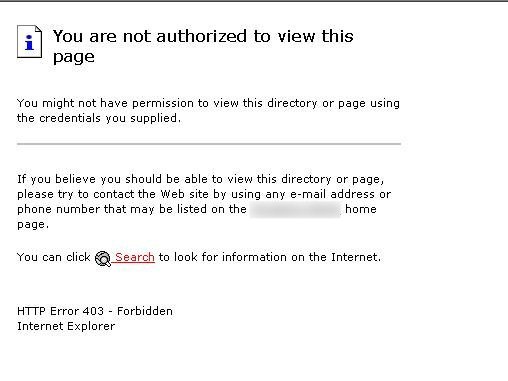
解决办法:启用 index.php
如果你的博客是安装在 Windows Server 上的,这是因为 IIS 没有设置默认首页为 indexx.php 而引起这个错误。
1. 打开 控制面板。
2. 打开 IIS 管理。
3. 找到 默认首页 部分。
4. 加入一个 index.php。
七、致命错误:Fatal error undefined function is_network_admin()
问题描述:
在你升级完 WordPress 的时候,尝试登录的时候出现 Fatal error undefined function is_network_admin()致命错误。
解决办法:手动升级
这个错误是由于 WordPress 升级失败造成的。尝试手动升级。
1. 下载最新的 WordPress 压缩包并解压。
2. 备份你现在的 WordPress。
3. 重命名 wp-includes 和 wp-admin 目录为 wp-includes.bak 和 wp-admin.bak。
4. 通过FTP上传 wp-includes 和 wp-admin 目录到服务器是上。
5. 把新的 wp-content 目录里面的东西上传到服务器上的相应位置。
6. 上传其他文件到 WordPress 根目录。
7. 通过 FTP 把 .maintenance 文件删掉。
8. 重新登录到 WordPress 你会看到一个像这样的链接 http://你的域名/wordpress/wp-admin/upgrade.php ,按说明进行操作。
9. 清空缓存,然后看看你否生效了。
更多的关于手动升级的细节,请查看:Updating WordPress


