
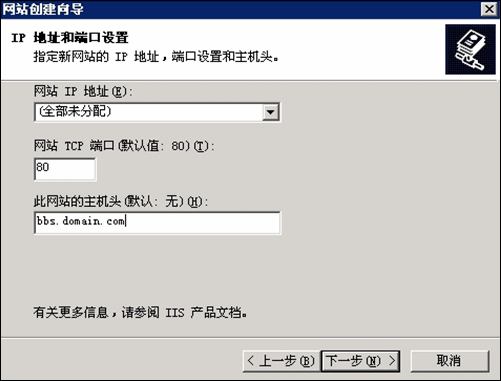
(3) 网站IP地址不用填写,端口如没有特殊要求则保持 80 即可,最后正确输入网站域名。如下图所示:
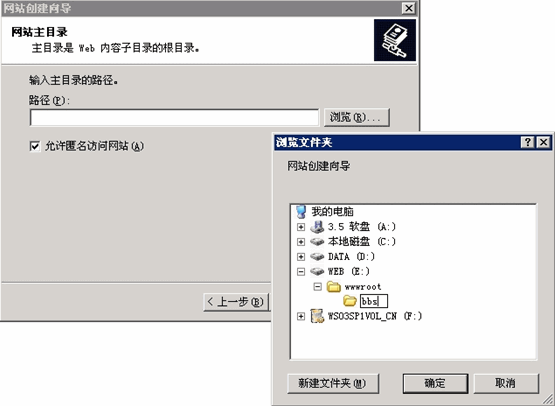
(4) 在网站分区中建立 wwwroot 以及下级站点文件夹 bbs。如下图所示:
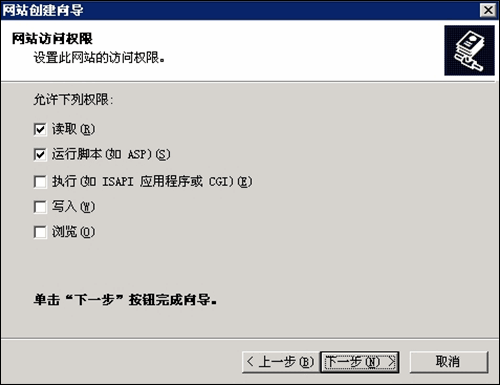
(5) 对于 PHP 应用,需要给予该站点"读取"和"运行脚本"的权限。如下图所示:
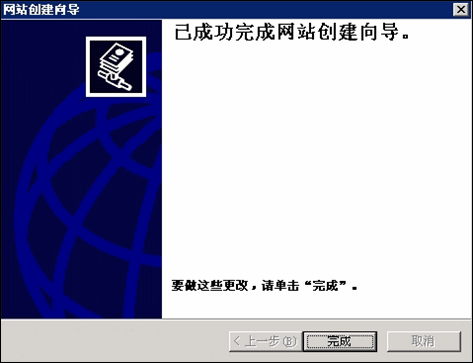
(6) 至此,已经成功的新建了一个站点。如下图所示:
4. IIS 与 PHP 的整合配置 - 使站点支持 PHP
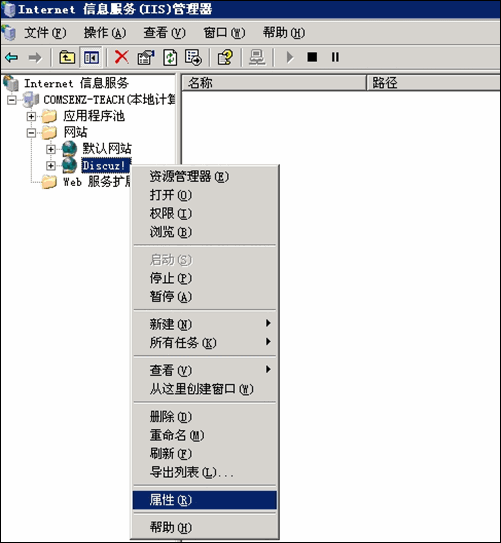
(1) 打开刚刚建立的网站属性,如下图所示:
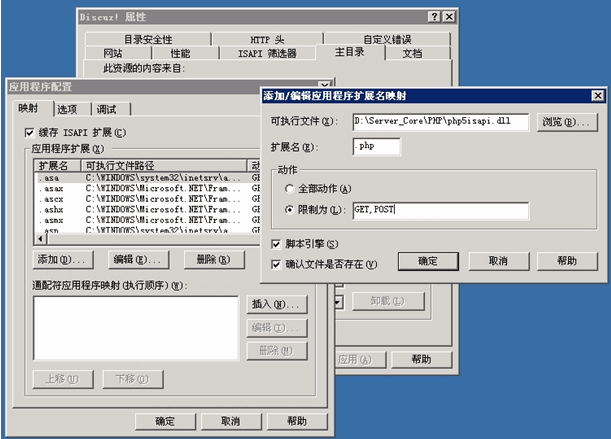
(2) 在站点属性窗口中,单击"主目录"页签,单击"配置"按钮,在新弹出的"应用程序配置"对话框中,单击"添加"按钮,加入 PHP 的 ISAPI 支持,选择可执行文件:X:Server_CorePHPphp5isapi.dll 、扩展名为 .php 、限制动作为:GET,POST 。单击"确定"添加,并在"应用程序配置"窗口中查看 .php 扩展是否加载成功。若成功,则单击"确定"关闭配置窗口,回到站点属性主窗口。如下图所示:
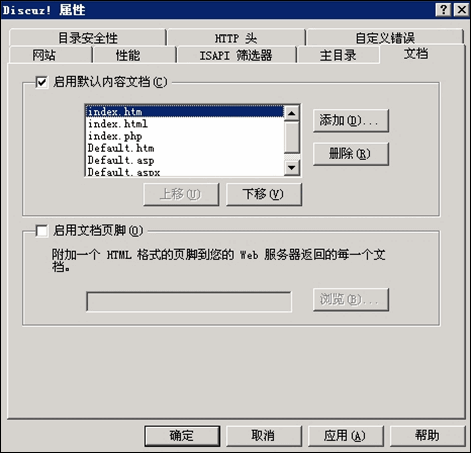
(3) 单击"文档"页签,在默认内容文档中添加 index.htm、http://faq.comsenz.com/userguide/discuz/index.html、index.php 三个文件,并将所有默认文档排序,顺序按照下图所示。完成后,单击"确定",关闭站点属性配置窗口,回到 IIS 管理器主界面。如下图所示:
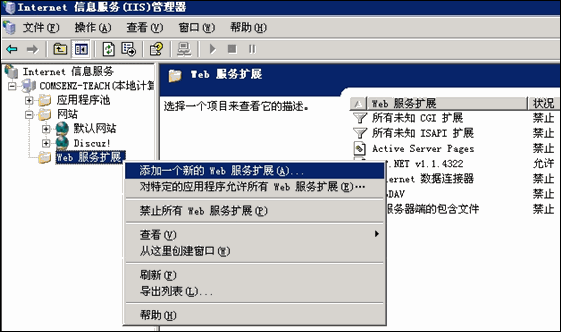
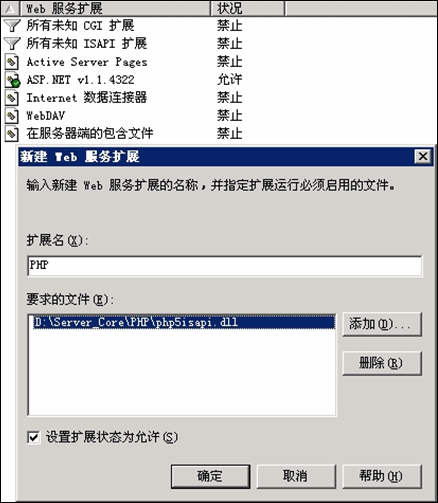
(4) 右键单击"Web 服务扩展",添加 PHP 扩展支持。如下图所示:
(5) 在如下图所示的"新建WEB服务扩展"对话框中,"扩展名"填写PHP,"文件"选择 X:Server_CorePHPphp5isapi.dll ,并设置该PHP扩展默认为允许。如下图所示:
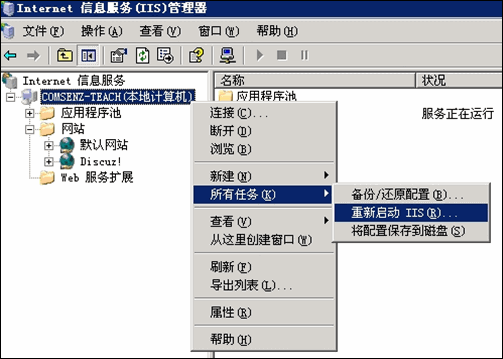
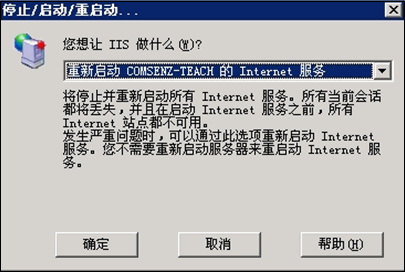
(6) 重启 IIS 服务,如下图所示:
5、测试 PHP 支持是否正常
IIS与PHP的整合已经完毕,下面需要测试 PHP 支持是否正常。


